Menjajal OS Terbaru Microsoft, Windows 10 Preview

Beberapa hari lalu Microsoft mengumumkan generasi sistem operasi Windows terbarunya yang diberi nama Windows 10. Pihak Microsoft pun langsung memberikan link, dimana Anda dapat mencobanya secara gratis dengan masa tenggang waktu yang diberikan hingga April 2015. Dengan menyediakan link download Windows 10, Microsoft berharap dapat memperoleh masukan dari penggunanya langsung untuk membuat sistem operasi terbarunya ini, sehingga nantinya menjadi lebih nyaman digunakan oleh semua kalangan. Bagi Anda yang tertarik ingin mencobanya, Anda dapat mengunduh Windows 10 versi Technical Preview tersebut disini.
Pada halaman tersebut Anda akan diharuskan memilih OS yang Anda inginkan (x86 atau x64) dengan beberapa pilihan bahasa yang diberikan. Setelah proses pengunduhan sebuah file ISO dari Windows 10 Preivew berhasil, Anda disarankan untuk mem-burning-nya ke DVD atau Anda dapat membuat bootable USB sebelum melakukan instalasi Windows 10 Preview.
Proses Instalasi Windows 10 Preview
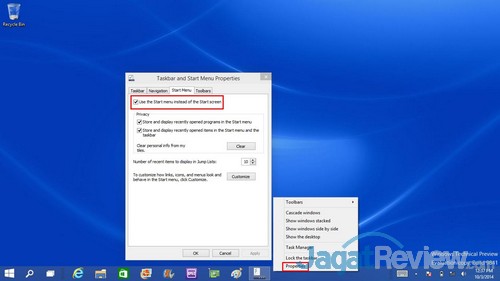

Waktu yang diperlukan selama proses instalasi Windows 10 Preview ini ternyata cukup bervariasi, tergantung dari hardware yang Anda gunakan. Kami memerlukan waktu kurang lebih 40 menit sampai dengan instalasi Windows 10 Preview dapat digunakan pada sebuah Notebook yang sebelumnya sudah ter-instal OS Windows 8.1 dengan spesifikasi hardware Intel Core i5 3337U, Memory RAM 4GB dan Hard disk 500GB. Kami sarankan Anda melakukan back-up data terlebih dahulu untuk menghindari terjadinya kehilangan data yang diakibatkan proses installasi tersebut atau mungkin Anda dapat mencoba melakukan dual booting dengan Windows yang Anda gunakan saat ini untuk sekedar mencobanya.
Setelah instalasi berhasil, Anda harus melakukan beberapa hal untuk mendapatkan tampilan Windows 10 dan menampilkan start menu pada pojok kiri bawah, bila tidak, Anda hanya akan mendapatkan tampilan Windows 8.1. Arahkan cursor mouse pada taskbar lalu klik kanan, pilih Properties/Start Menu lalu centang pada kotak “Use the Start menu instead of the Start screen” kemudian klik ok, maka start menu dapat Anda gunakan.
Kembalinya Start Menu

Microsoft akhirnya mendengar permintaan para penggunanya dengan mengembalikan start menu dengan sedikit sentuhan menu aplikasi tales di kanannya. Anda dapat menambahkan tales tersebut dan juga dapat merubah ukurannya sesuai dengan keinginan Anda. Menurut kami cukup menarik karena Anda dapat menaruh aplikasi yang sering digunakan sehingga lebih mudah dipanggil tanpa perlu mencarinya lagi. Ukuran start menu juga dapat Anda ubah menjadi memanjang secara vertikal atau memanjang horizontal hanya dengan menaruh kursor mouse dibingkainya dan menariknya ke samping.

Pada bagian kanan atas pada start menu, Anda akan menemukan tombol untuk melakukan sleep, shut down dan restart Windows yang sebelumnya berada pada charms bar pada Windows 8. Pada bagian search, bila Anda melakukan pencarian, Windows akan mencari dua alternatif, yang pertama melakukan pencarian pada sistem Anda, atau bila PC Anda terhubung ke jaringan internet, maka OS tersebut akan menampilkan search pada internet.
Multiple Desktop

Desktop di desktop, kurang lebih seperti ini maksud dari Multiple Desktop. Anda dapat menciptakan beberapa desktop dan mengisinya sesuai dengan kegiatan yang Anda lakukan. Sebagai contoh, Anda membuka desktop pertama dengan aplikasi browser, download manager dan torrent, lalu Anda menciptakan desktop kedua dan membuka aplikasi Office (Word, Excell, PowerPoint dan lain sebagainya), desktop ketiga Anda membuka aplikasi pengolah gambar (Photoshop, Paint dan lain sebagainya) , desktop ke empat Anda dapat menggunakannya untuk menonton film pada Windows media player atau streaming dan seterusnya. Beragam pekerjaan atau kegitan yang Anda lakukan tersebut tidak dilakukan pada satu desktop, tetapi dapat Anda pisah sendiri-sendiri sehingga desktop Anda tidak menjadi berantakan dengan berbagai aplikasi yang Anda buka.
Multiple Desktop ini dapat Anda buat sendiri dengan menambahkan setelah Anda menekan tombol “Task View” yang terletak pada bagian bawah tombol ketiga dari start menu. Anda tinggal menekan tombol + dan Anda akan langsung mendapatkan desktop baru yang siap dipakai dengan aplikasi yang Anda inginkan.
Split Screen

Pada OS Windows 7 hingga 8.1, bila Anda ingin membagi layar desktop untuk dua aplikasi, maka Anda cukup menarik windows atau aplikasi ke pojok kiri atau kanan, maka windows atau aplikasi yang Anda gunakan akan secara otomatis mengatur besar tampilan menjadi dua bagian yang sama. Pada Windows 10, Anda tetap dapat melakukan hal tersebut, namun menjadi empat bagian.
Cara melakukan pembagian tersebut juga kurang lebih sama, namun bila Anda menggunakan sebagian desktop maka aplikasi atau windows yang sedang dibuka bersamaan akan terbuka di kiri dan kanan dengan tampilan yang kecil, dan Anda dapat memilih mana yang akan dibuka di sebelahnya. Bila Anda geser ke kanan atau ke kiri lagi, maka tampilan akan terbuka menjadi seperempat dan dapat Anda gunakan untuk membuka windows lainnya hingga menjadi empat bagian.
Keseluruhan preview yang kami tampilkan masihlah belum lengkap mengingat kami juga masih dalam tahap uji-coba. Kami hanya menampilkan apa yang kami dapat temukan pada preview awal pada Windows 10 versi Preview ini, sehingga nantinya kami akan menambahkan apabila menemukan beberapa fitur terbaru dari Windows 10. Kami pun memiliki kesimpulan bahwa Microsoft sudah melakukan beberapa perbaikan yang cukup menarik pada OS terbarunya ini. Bagi Anda merasa penasaran, selamat mencobanya.
More Articles