Hands-On Motherboard ASRock Fatal1ty H370 Performance

BIOS
Beralih ke BIOS. BIOS yang digunakan di motherboard ASRock Fatal1ty H370 Performance ini memiliki tema warna hitam ber-aksen merah khas Fatal1ty. Layout BIOS yang digunakan pun sama seperti motherboard ASRock lainnya. BIOS di motherboard ini tersedia dalam 2 mode, yaitu: EZ Mode dan Advanced Mode. Secara standar, BIOS akan langsung memasuki Easy Mode, untuk mempermudah user yang tidak memiliki pengalaman dalam mengatur atau melihat opsi dasar yang terdapat di BIOS.
EZ Mode
Tampilan Easy Mode di BIOS ini meliputi Hardware Information yang terdiri dari prosesor, memori (kecepatan dan ukuran), termasuk juga terdapat shortcut untuk mengakses setting XMP. Kemudian juga ada Storage Configuration, di mana Anda juga dapat memilih boot priority. Terakhir, ada Temperature Monitoring.

Di EZ Mode juga user dapat menggunakan mouse untuk melakukan navigasi. Secara keseluruhan BIOS EZ Mode ini sudah mencakup seluruh aspek essential yang dibutuhkan sebagai besar user. Dan tentunya dengan navigasi yang mudah.
Advanced Mode
Berikutnya adalah Advanced Mode. Di mode ini, pengguna akan mendapatkan akses pengaturan yang jauh lebih luas dan mendalam terhadap sistem yang dimiliki. Seluruh opsi untuk konfigurasi sistem bisa dijumpai di sini, baik opsi-opsi yang umum digunakan maupun opsi-opsi yang jarang digunakan. Mari coba kita lihat tampilan BIOS Advanced Mode dari ASRock Fatal1ty H370 Performance ini:
Main Tab
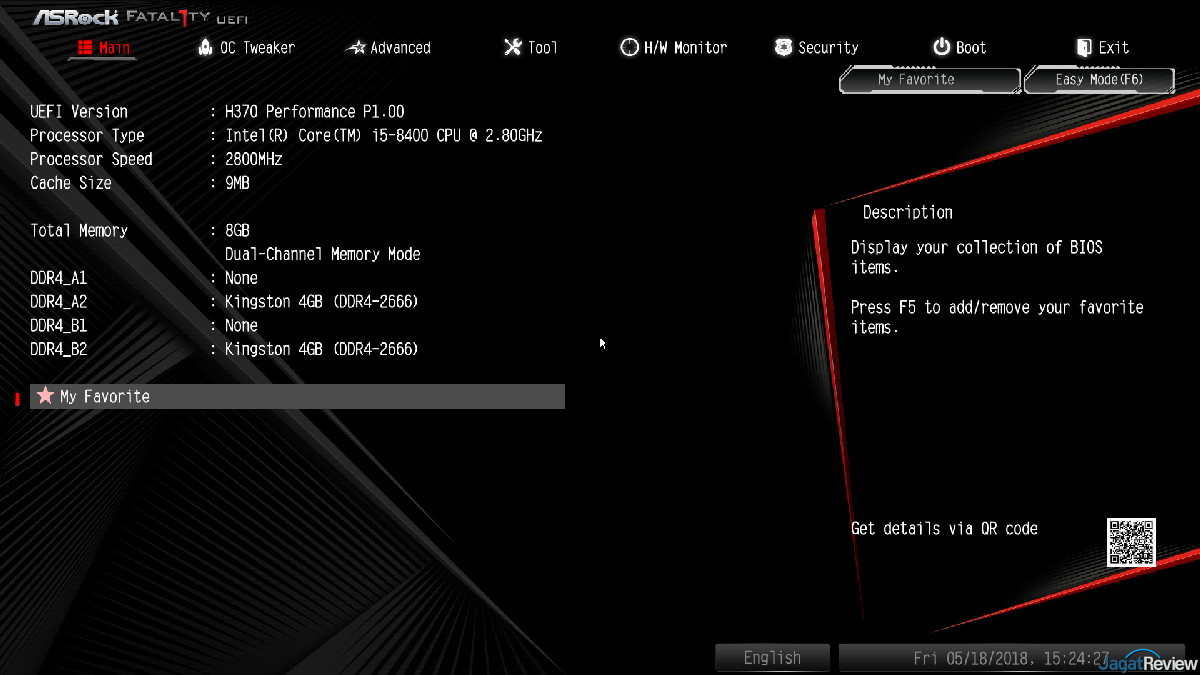
Tampilan pertama dari BIOS Advance Mode ini adalah tab Main, di mana di tab ini tersedia informasi mengenai nama motherboard beserta versi BIOS, tipe prosesor dan memori jenis apa yang sedang digunakan.
OC Tweaker Tab
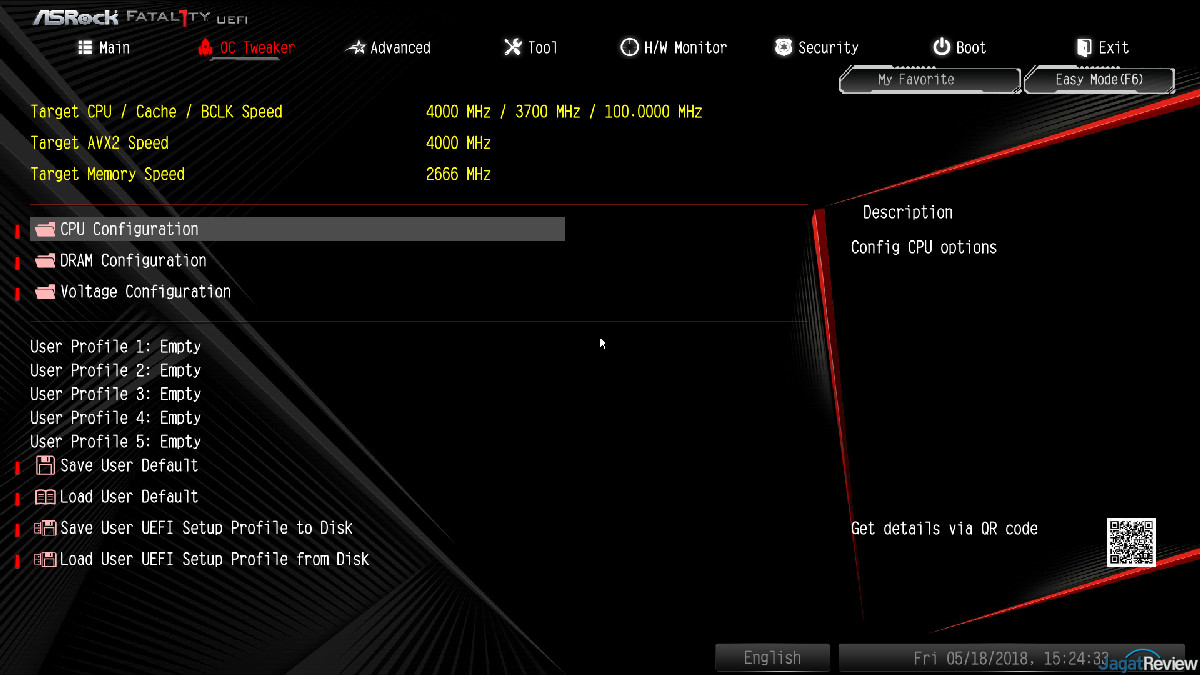
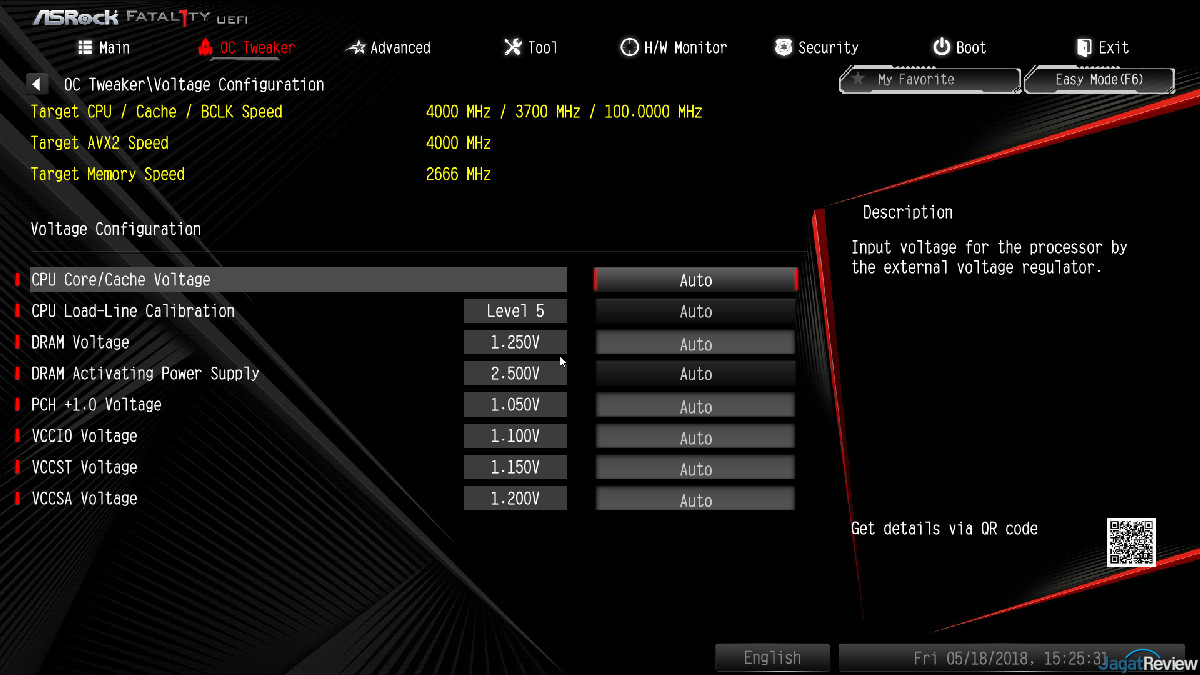
Tab memungkinkan Anda menemukan sebagai besar opsi untuk melakukan konfigurasi CPU, Memori, dan Voltase. Di tab ini Anda akan dituntut untuk memiliki setidaknya pengetahuan dasar mengenai sistem yang Anda miliki, terutama jika Anda melakukan tuning di menu Voltage Configuration. Namun, satu hal yang perlu diingat, tidak ada opsi pengubahan multiplier ke angka yang lebih tinggi dari standar bawaan prosesor. Hal ini merupakan batasan dari chipset H370, di mana chipset tersebut memang tidak mendukung unlocked multiplier.
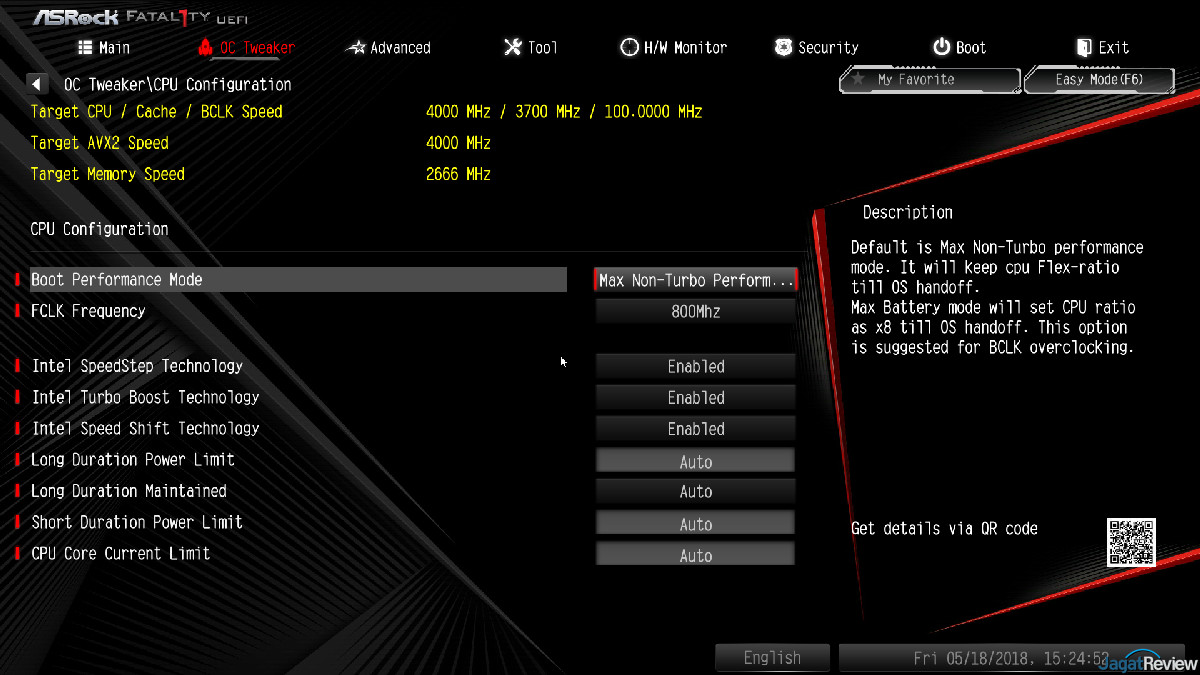
CPU Configuration Menu:
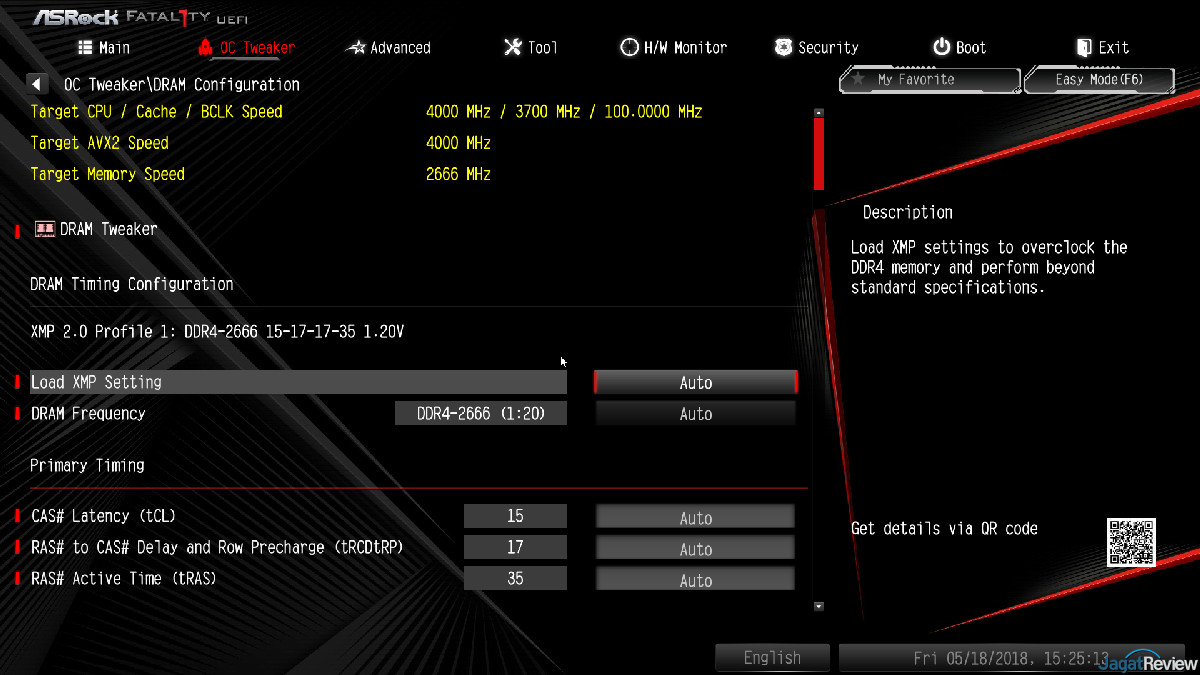
DRAM Configuration Menu:
Voltage Configuration Menu:
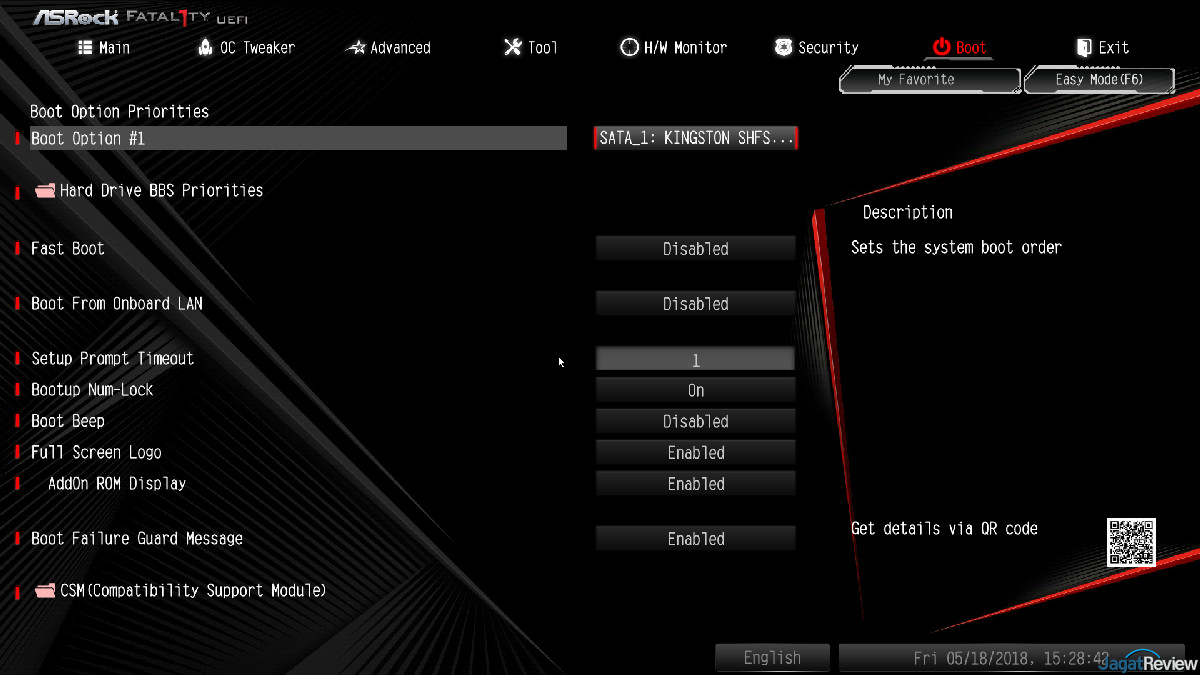
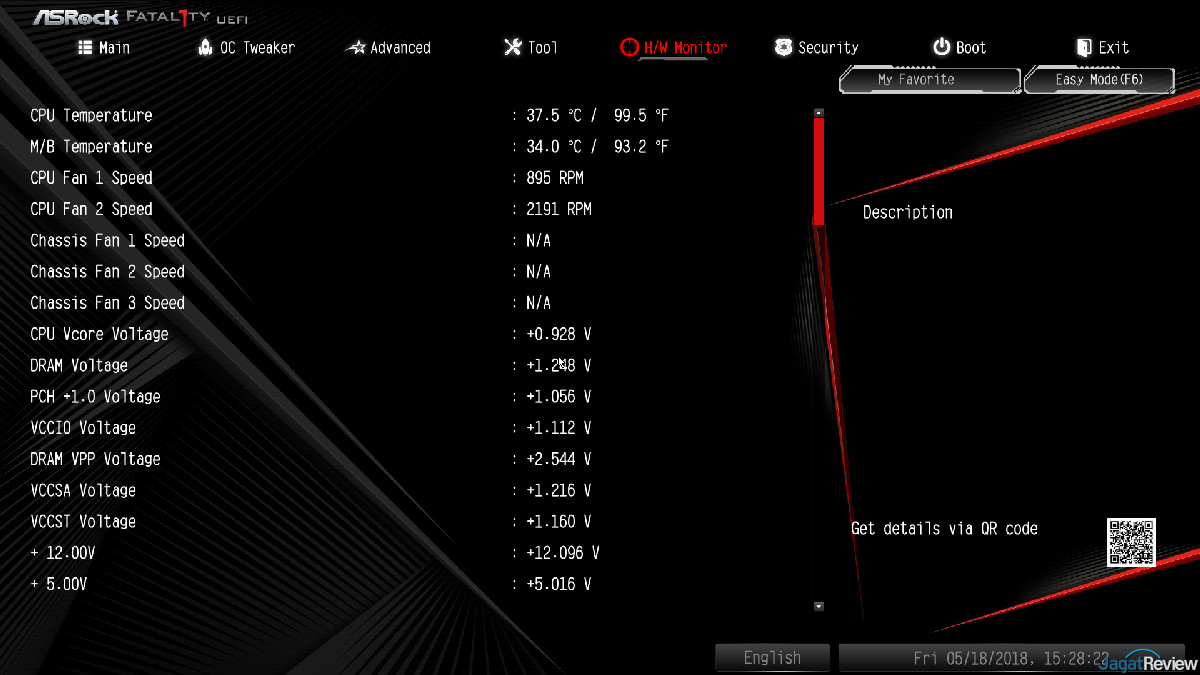
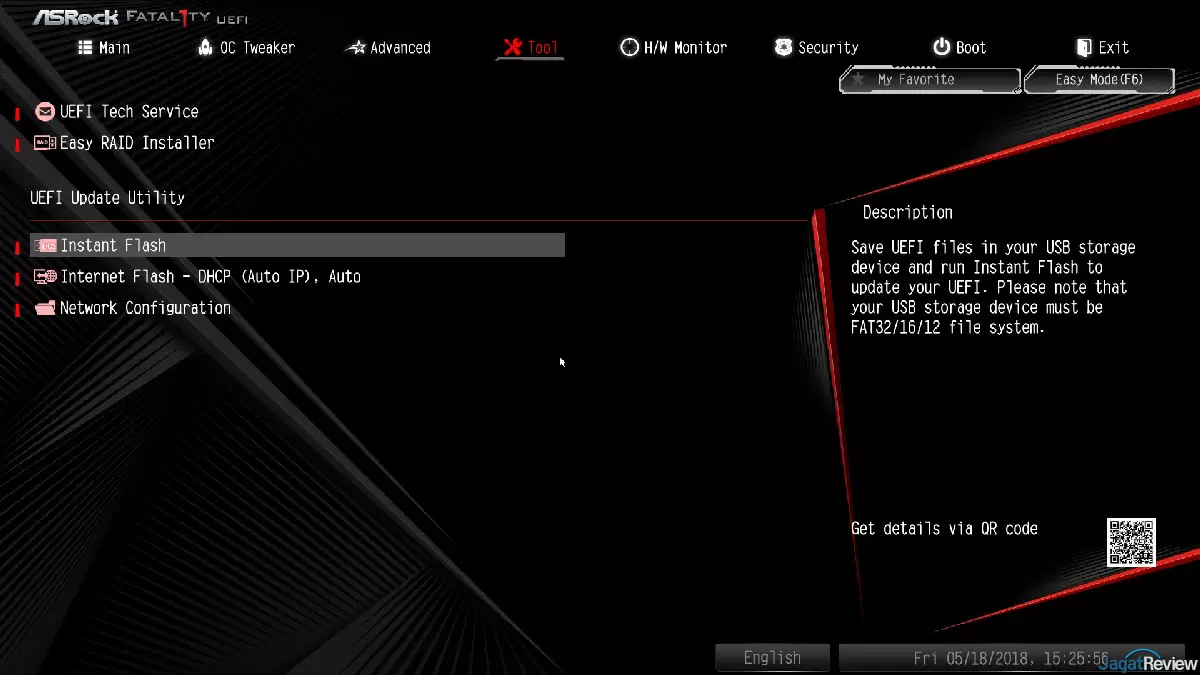
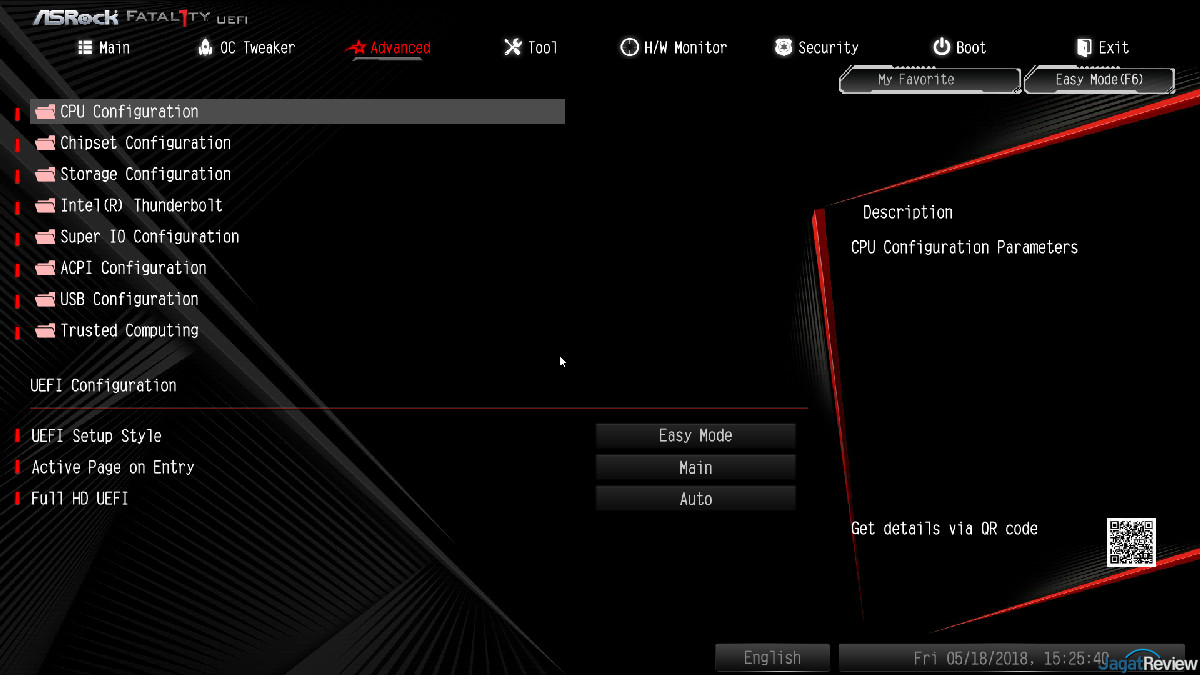
Berikut ini adalah beberapa tampilan lain BIOS ASRock Fatal1ty H370 Performance:
BIOS Screenshoot

Utility
F-Stream
Saat ini, hampir seluruh vendor motherboard menyertakan aplikasi untuk melakukan tuning di dalam sistem operasi. Untuk melakukan hal tersebut ASRock memberikan aplikasi bernama F-Stream. Di aplikasi tersebut terdapat opsi Preset Performance Level untuk sistem Anda. Juga, Anda dapat melakuan tuning manual sistem Anda secara on the fly, opsi tuning voltase juga diijinkan pada aplikasi ini. Berikut ini adalah tampilan aplikasi F-Stream:
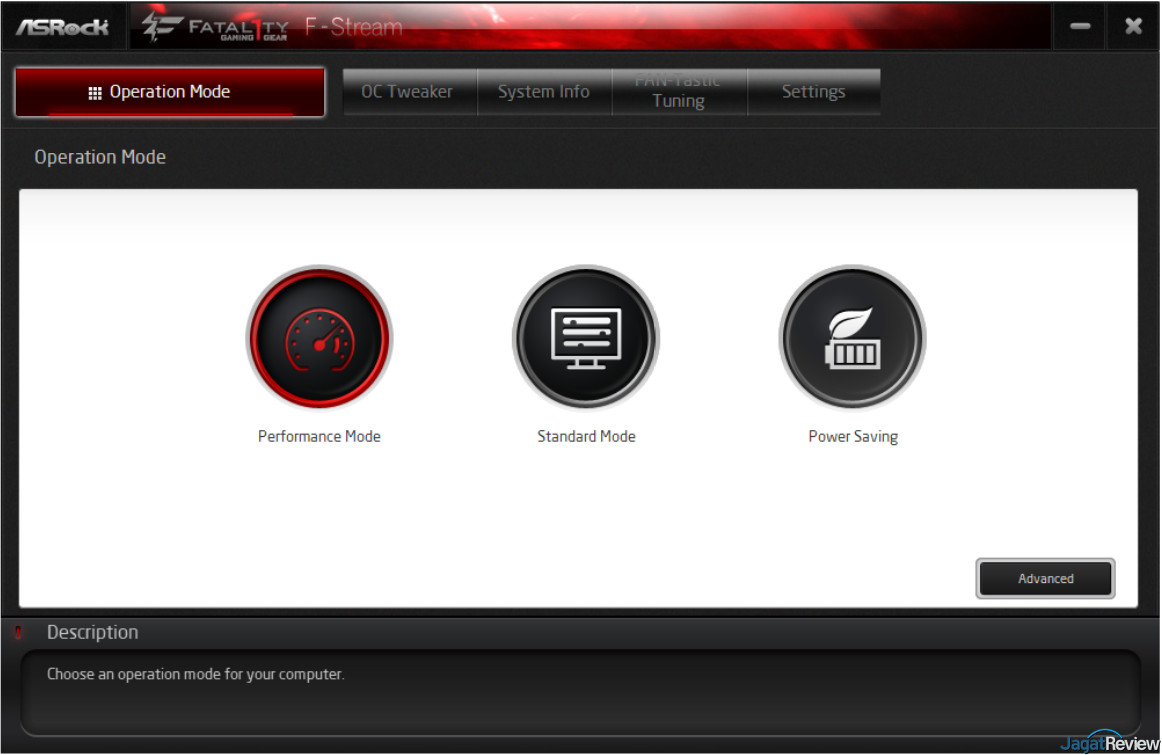
Operation Mode Tab: Anda bisa memilih mode operasi sistem di tab ini. Namun, untuk H370, Anda hanya akan bisa memilih Standard mode dan Power Saving Mode. Performance Mode hanya dapat diakses oleh prosesor K Series dan tentunya motherboard Z370.
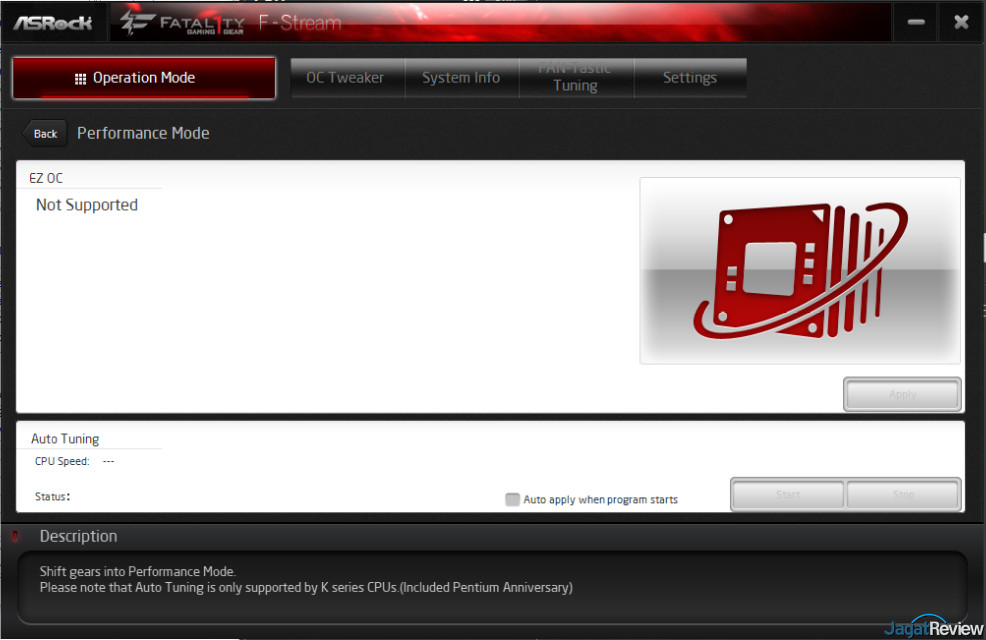
Hal yang menjadi sebab mengapa Performance Mode ini tidak bisa diakses adalah karena sistem akan melakukan overclocking secara otomatis saat mode ini diaktifkan.
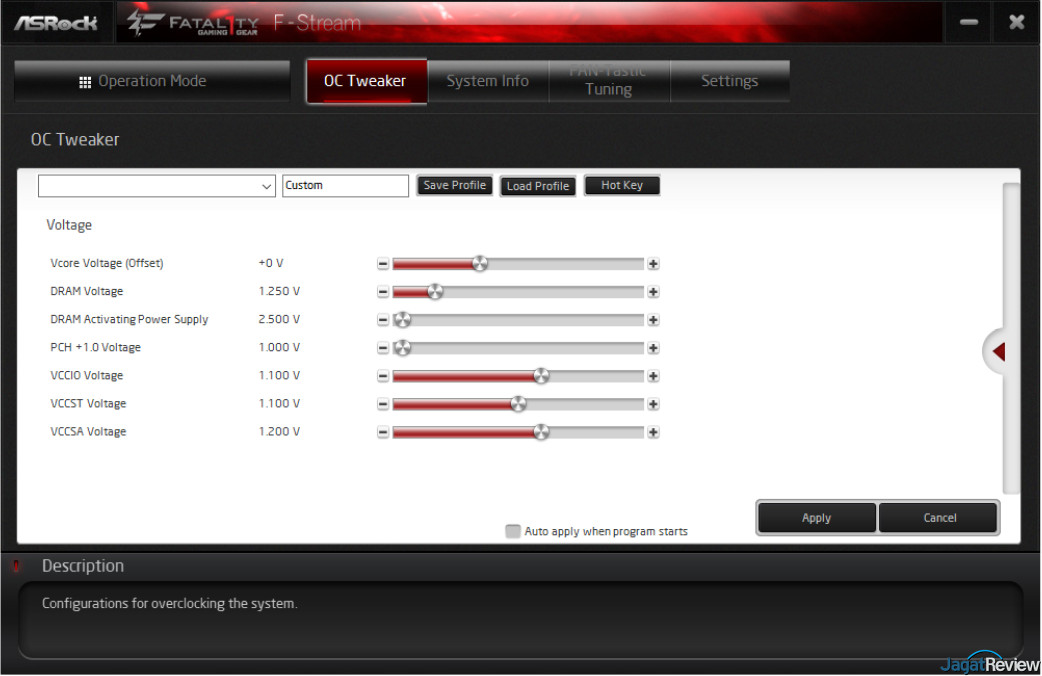
Kemudian, di F-Stream bagian tab OC Tweaker anda dapat mengakases voltage control secara on the fly:
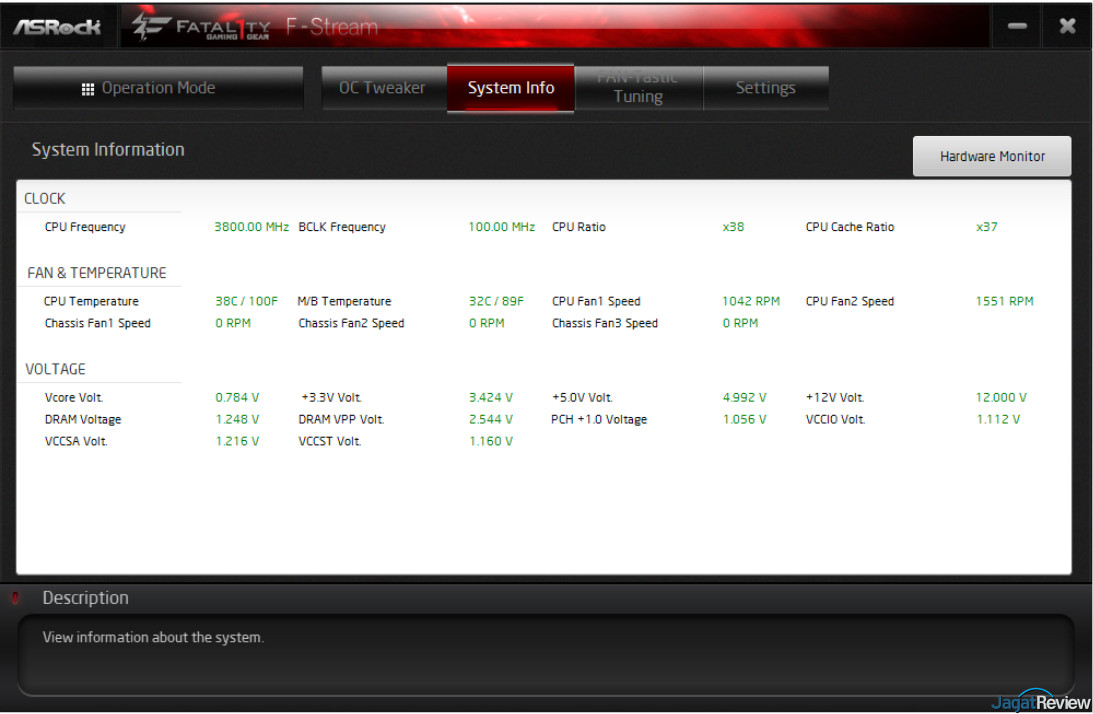
Beralih ke tab System Info, Anda akan melihat informasi sistem yang Anda gunakan disertai juga dengan hardaware monitor untuk melihat clock speed (RAM & prosesor), fan speed & temperature, dan voltage.
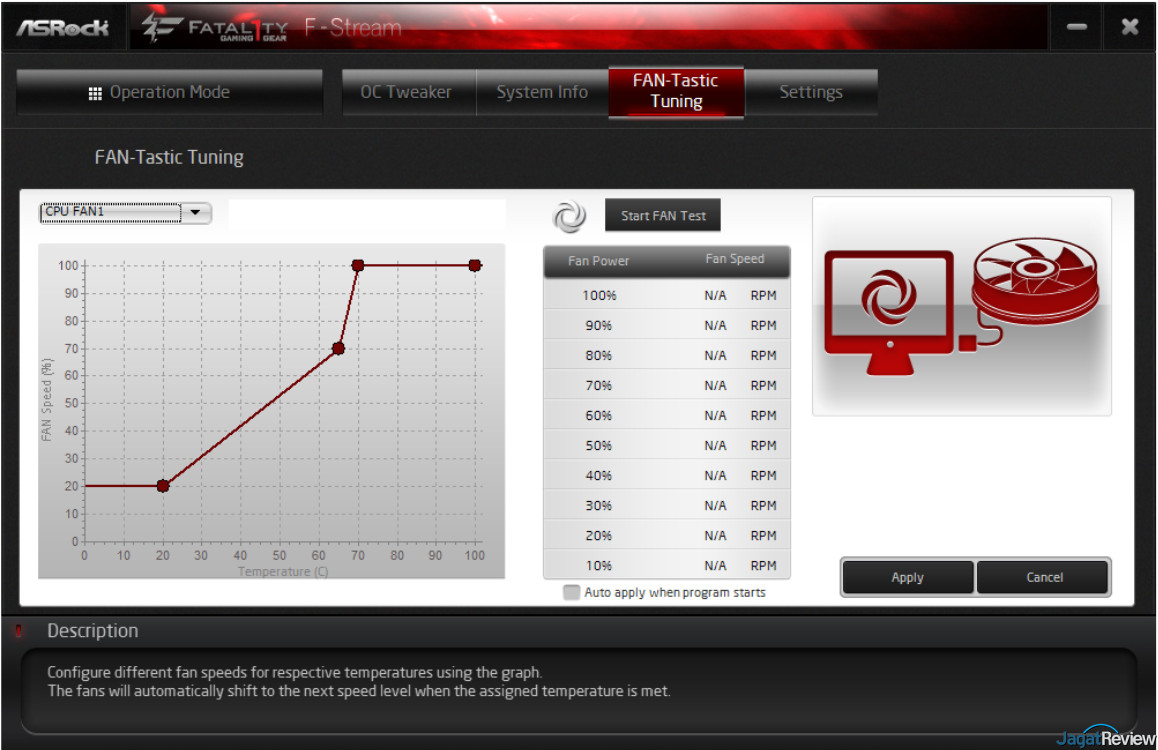
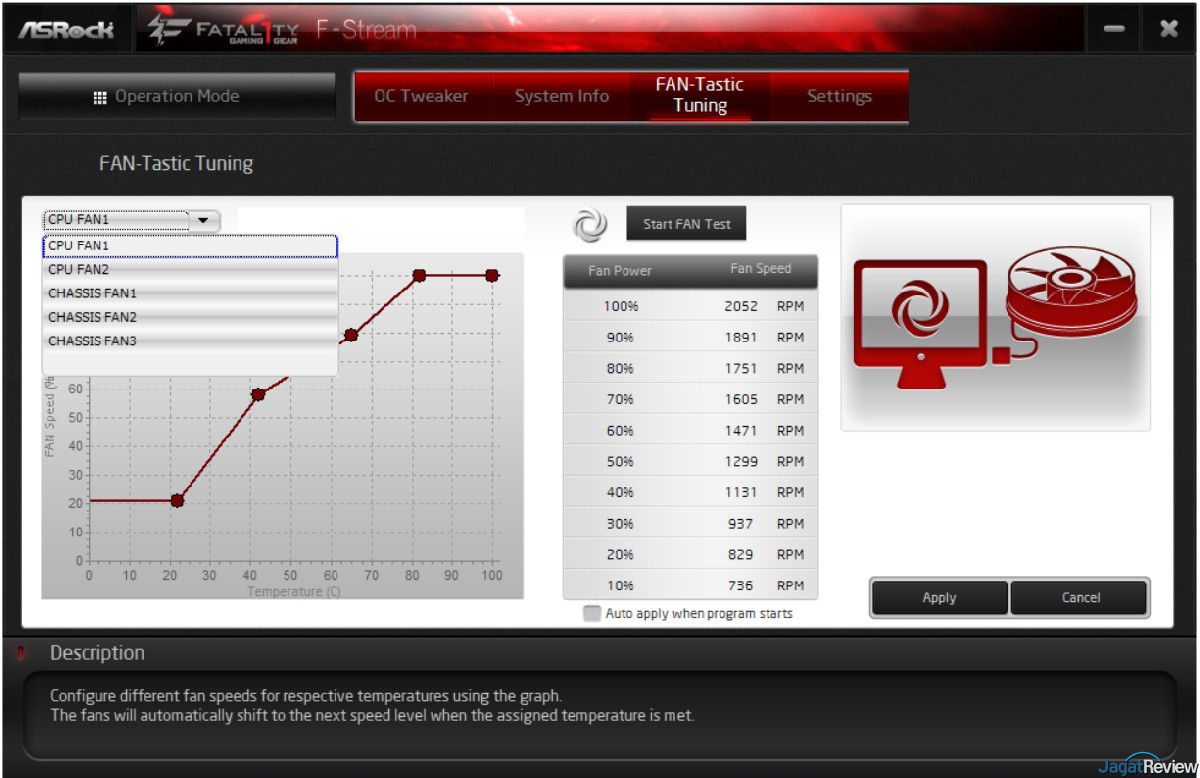
Di aplikasi ini juga Anda dapat mengatur fan speed curve per fan header! Hal yang harus Anda perhatikan saat melakukan pengaturan fan curve adalah Anda harus mengatahui apakah Anda sedang menjalankan fan header Anda pada mode PWM atau DC Regulated. Secara standar, motherboard ini akan menjalankan fan header di mode DC Regulated, yang berarti Anda bisa mengatur speed di 0 RPM.
Polychrome RGB
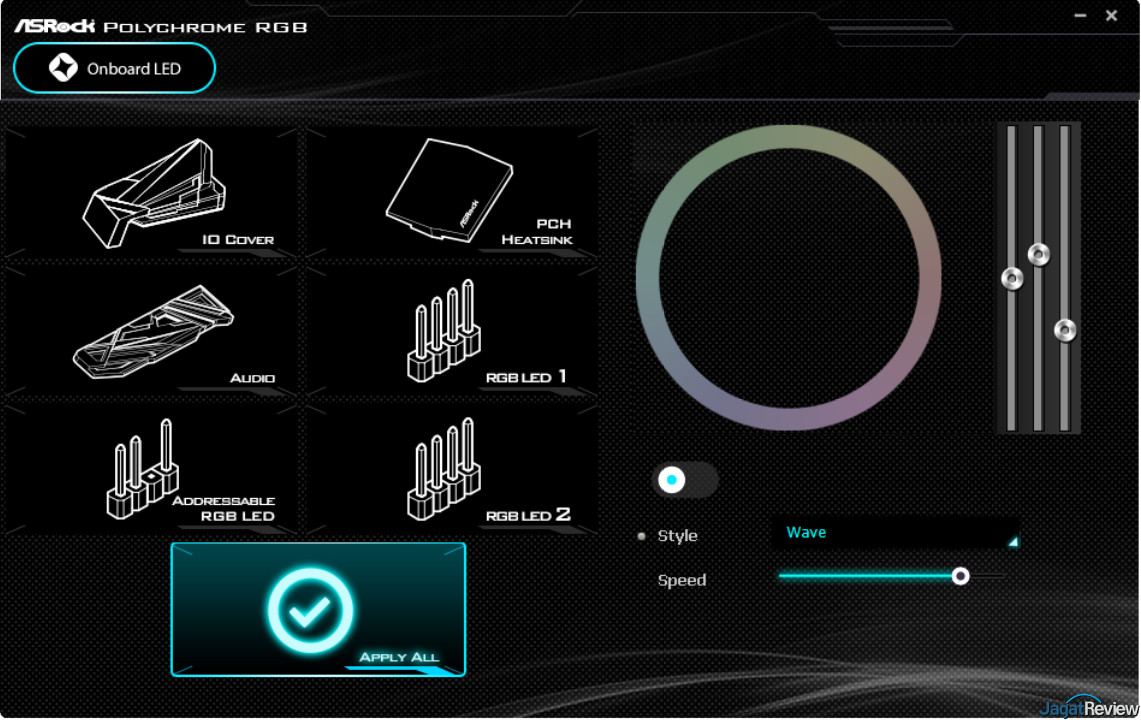
Aplikasi ini merupakan satu-satunya cara Anda untuk mengatur LED RGB yang terdapat di motherboard. Anda hanya dapat mengakses LED RGB per-zona, seperti contohnya di motherboard ini Anda hanya bisa mengakses zona I/O Shroud, Audio Shield, dan PCH. Tidak hanya itu saja, Anda juga dapat mengakses RGB header. Sangat disayangkan efek yang Anda dapat pilih pada aplikasi ini masih sangat terbatas.
App-Shop
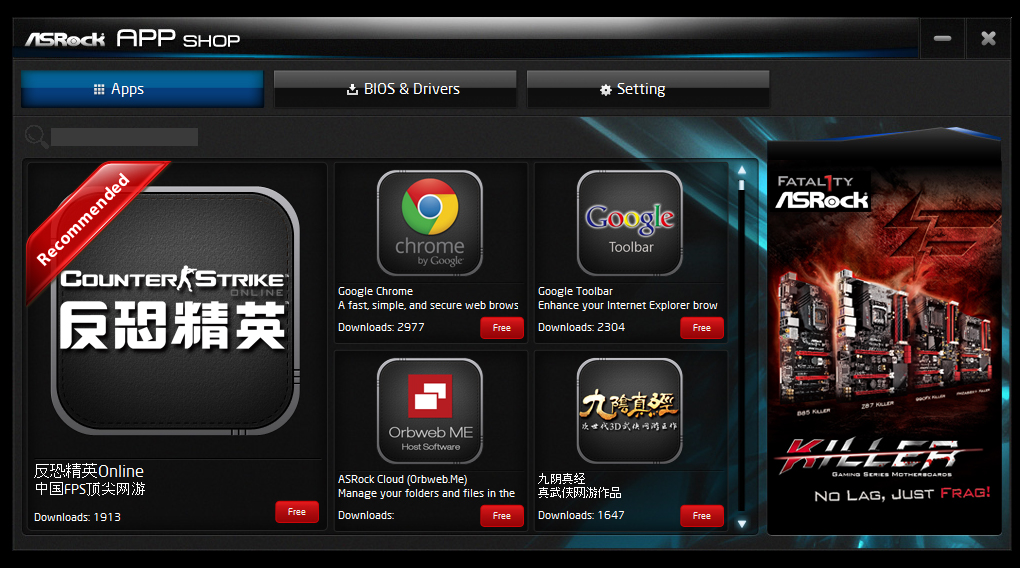
Dalam aplikasi ini Anda dapat melakukan update secara automatis untuk aplikasi yang terdapat pada sistem Anda. Tidak hanya itu saja, aplikasi ini juga bisa Anda gunakan untuk melakukan pemantauan apakah terdapat driver atau BIOS baru untuk sistem yang Anda gunakan. Aplikasi ini cukup berguna untuk menjadi pengingat terdapatnya update driver untuk sistem Anda.
- Hands-On ASRock Fatal1ty H370 Performance - Paket Penjualan & Desain
- Hands-On ASRock Fatal1ty H370 Performance - Desain (2)
- Hands-On ASRock Fatal1ty H370 Performance - BIOS & Utility
- Hands-On ASRock Fatal1ty H370 Performance - Penutup
More Articles