Preview Watercooling AIO Corsair Hydro Series H115i RGB Platinum

Pemasangan ke LGA 1151
Setelah menampilkan seperti apa wujud dari Corsair Hydro Series H115i RGB Platinum ini, kami akan membahas cara pemasangan watercooling all-in-one ini ke sebuah sistem. SIstem yang kami gunakan berbasis motherboard LGA 1151, dengan chipset Z390. Perakitan kami lakukan sesuai dengan langkah-langkah yang direkomendasikan oleh Corsair, yang mereka tampilkan di buku manual yang tersedia di paket penjualan.
Pertama, tentu saja kita harus menyiapkan perlengkapan yang dibutuhkan untuk pemasangan ke LGA 1151. Semua perlengkapan untuk pemasangan, kecuali obeng, sudah tersedia di dalam paket penjualan. Untuk LGA 1151, Corsair menyebutkan bahwa kita akan membutuhkan baut mounting kipas ke radiator, standoff untuk LGA 115x/1366, thumbscrew, baut radiator ke casing, kipas 140 mm, washer, backplate, serta tentu saja mounting bracket LGA 115x/1366.
Terkait mounting bracket di Hydro Series H115i RGB Platinum ini, Corsair menggunakan desain tool less, sehingga pengguna tidak membutuhkan bantuan alat apapun untuk melepas dan memasang bracket. Hal ini mungkin akan menghemat waktu, terutama untuk pengguna yang sering memindahkan perangkat pendingin ini ke sistem dengan soket yang berbeda-beda. Untuk melepas bracket dari waterblock, kita hanya perlu menarik mounting bracket tersebut. Sementara untuk memasang, bracket hanya perlu didorong ke celah yang tersedia hingga terpasang sempurna.
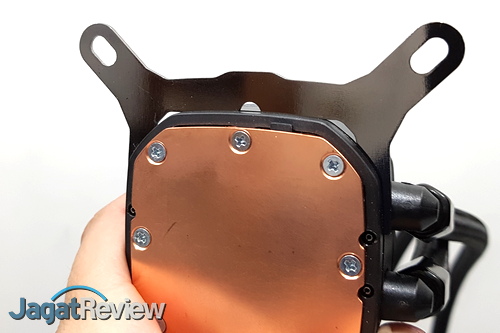
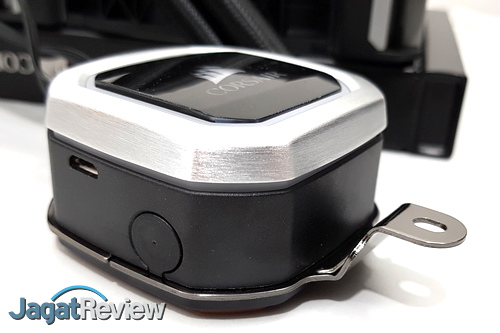
Berdasarkan pengamatan kami, melepas-pasang bracket dari Hydro Series H115i RGB Platinum ini memang bisa dilakukan dengan cepat, karena tidak melibatkan baut. Desain slot untuk menahan mounting bracket di waterblock membuat braket juga tidak mudah bergeser posisinya, setidaknya selama kami mencoba menggunakan perangkat ini. Namun, kami belum bisa memastikan apakah slot di waterblock itu bisa bertahan di kondisi penggunaan di mana pengguna sering melepas-pasang bracker. Walaupun begitu, di kondisi penggunaan normal, mounting bracket bukanlah suatu komponen yang akan sering dilepas-pasang.
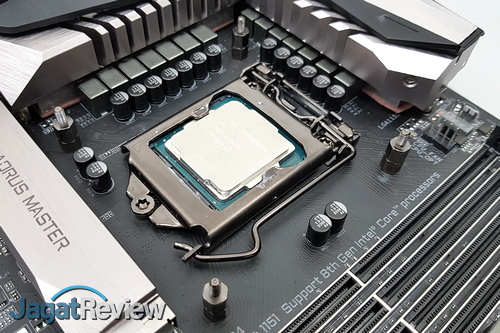
Setelah mounting bracket terpasang di waterblock, atau untuk LGA 115x/1366 sebenarnya Corsair telah memasang bracket tersebut ke waterblock, kita harus menyiapkan backplate dan standoff untuk LGA 1151. Hal yang harus dilakukan adalah menempatkan backplate sesuai posisinya di belakang motherboard. Jangan lupa, atur dulu posisi mounting di ujung kaki-kaki backplate ke posisi untuk LGA 1151.
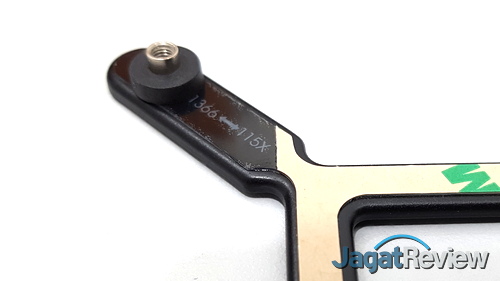
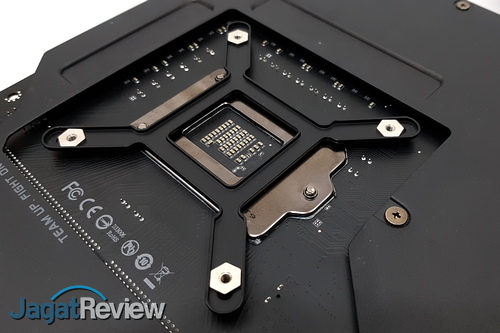
Berikutnya, pasang keempat standoff ke backplate, untuk mengunci posisi backplate. Pastikan standoff terpasang dengan kencang ke lubang mounting di backplate. Setelah backplate dan standoff terpasang, kita akan beralih menyiapkan radiator sebelum memasang waterblock ke posisinya.
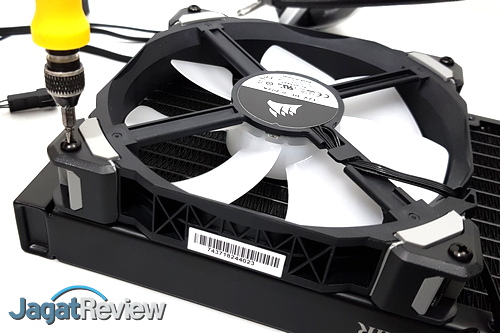
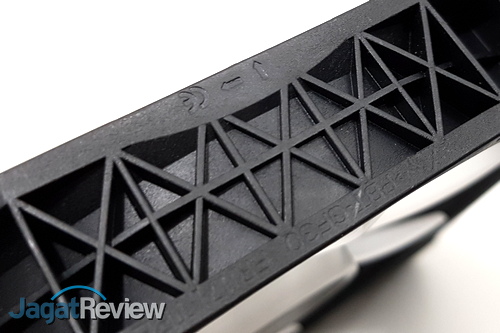
Hal yang perlu diperhatikan saat menyiapkan radiator adalah posisi kipas. Corsair merekomendasikan kipas dipasang ke radiator dengan posisi di mana kipas juga berfungsi sebagai kipas intake untuk casing. Kami mengikuti saran dari Corsair tersebut dan memasang kipas sesuai posisi yang disarankan ke radiator, yaitu dalam posisi pull, di mana kipas akan menarik udara melalui radiator. Kedua kipas kami pasang di radiatior dengan menggunakan baut yang tersedia.
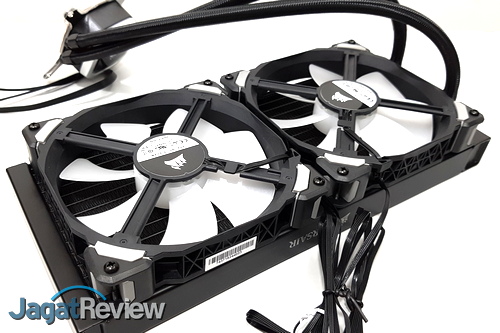
Karena kami tidak menggunakan casing, kami melewati tahap pemasangan radiator ke casing. Namun, bila Anda menempatkan sistem di dalam casing, Anda bisa memasang radiator ke casing dengan baut pendek yang tersedia di paket penjualan. Sebagai alternatif, kita sebenarnya juga bisa memasang radiator ke casing dengan menggunakan baut panjang untuk mounting kipas ke radiator, dalam posisi kipas dijepit di antara radiator dan dinding casing, sehingga kipas bekerja dalam posisi push.
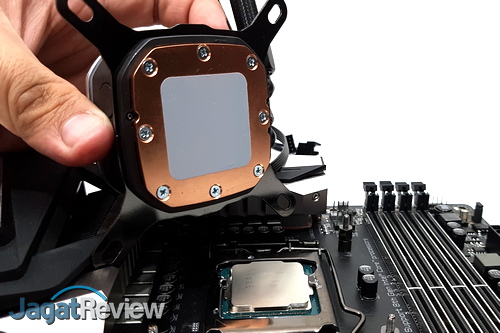
Setelah radiator ditempatkan, kita bisa melanjutkan dengan memasang waterblock ke posisinya. Cukup atur agar lubang yang ada di mounting bracket berada di posisi yang tepat di standoff yang telah terpasang ke backplate. Setelah itu, kunci dengan memasang thumbscrew ke standoff hingga kencang. Untuk pemasangan pertama Hydro Series H115i RGB Platinum ini ke sistem, kita tidak perlu menambahkan thermal paste ke prosesor atau base karena Corsair sudah memberikan thermal paste di base waterblock perangkat ini.
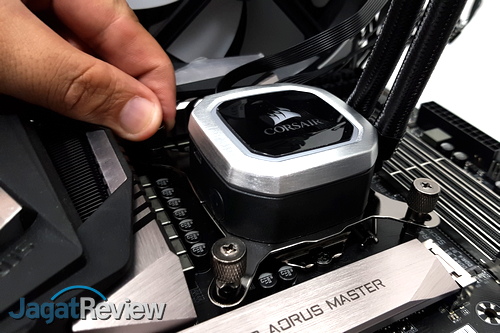
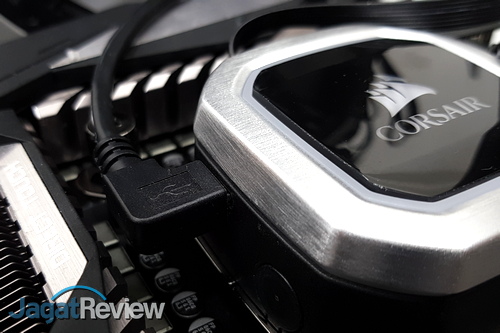
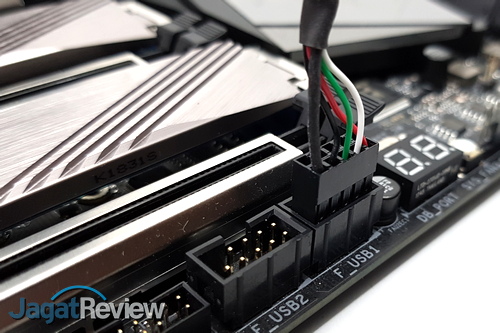
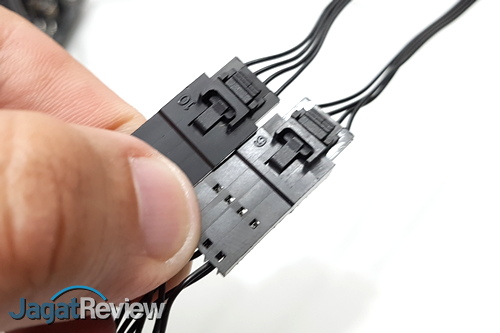
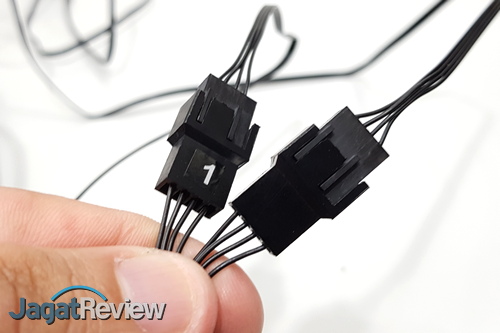
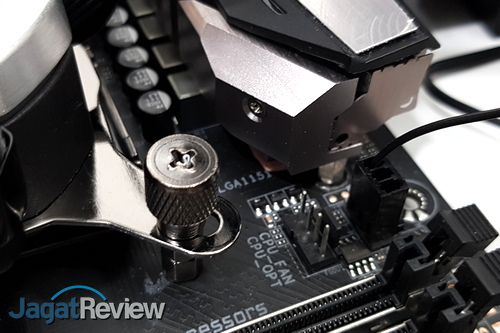
Terakhir, kita perlu menghubungkan kabel-kabel yang ada di waterblock ke tempat yang seharusnya. Kabel-kabel tersebut adalah SATA Power ke konektor SATA Power dari PSU, 3-pin ke konektor CPU FAN yang ada di motherboard, serta konektor-konektor untuk kipas ke dua kipas yang digunakan. Perhatikan, untuk kipas, agar RGB LED bekerja dengan baik, kita harus menghubungkan kabel kontrol dari kipas ke konektor yang ada di ujung kabel dari waterblock. Selain itu, kita juga harus memasang kabel “iCUE” yang tersedia di paket penjualan, dengan ujung Micro USB terpasang di waterblock dan ujung satu lagi ke header USB yang ada di motherboard.
Penampilan Hydro Series H115i RGB Platinum
Setelah memasang Corsair Hydro Series H115i RGB Platinum ke sistem, kami sempat mencoba menyalakan sistem untuk melihat penampilan dari perangkat ini saat bekerja. Di kondisi standar, bagian atas dari unit waterblock/pump, akan menampilkan warna RGB dengan efek berjalan mengitari logo Corsair yang ada di tengah. Selain itu, di kipas, juga terlihat efek warna dari empat buah RGB LED.
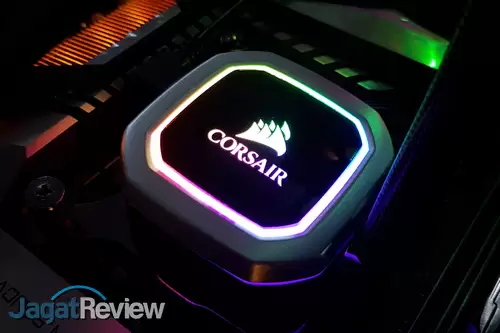
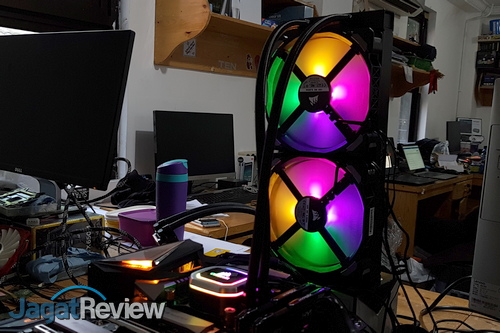
Pengujian performa dari perangkat pendingin baru dari Corsair ini akan kami tampilkan di artikel terpisah. Demikian juga untuk pembahasan terkait fitur yang tersedia dari aplikasi iCUE.
- Preview Corsair Hydro Series H115i RGB Platinum - Perangkat & Paket Penjualan
- Preview Corsair Hydro Series H115i RGB Platinum - Pemasangan ke LGA 1151
More Articles