Microsoft Tambahkan Fitur Transkrip di Microsoft 365, Begini Cara Pakainya

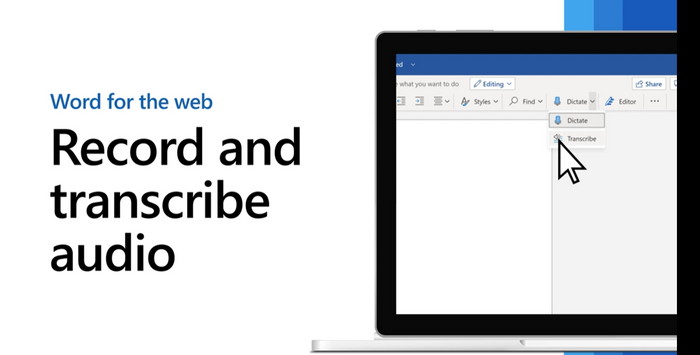
Microsoft menambahkan fitur baru pada produk Microsoft Office 365. Adapun fitur baru tersebut adalah Transcribe In Word, dimana pengguna bisa langsung melakukan transkrip dari audio ke teks menggunakan fitur baru tersebut.
Transkrip audio ke teks tentu sangat diperlukan apalagi untuk kebutuhan pencatatan seperti saat meeting, konferensi, dan lain sebagainya. Dengan fitur Transcribe in Word, pengguna bisa mentraskrip audio baik melalui perekaman langsung maupun dengan file audio yang telah tersimpan.
Beberapa file yang didukung untuk transkirp audio ke teks ini antara lain yaitu .mp3, .wav, .m4a, dan .mp4. Berikut ini adalah tips menggunakan transkrip pada platform Microsoft Office 365, secara perekaman langsung maupun dengan file audio.
Baca Juga: Samsung Galaxy Tab S7 dan S7+ Resmi Hadir di Indonesia, Harga Mulai Rp 13 Juta
Record Live
– Langkah pertama mentranskrip Audio ke teks yaitu Pastikan Anda masuk ke Microsoft 365, menggunakan Microsoft Edge atau Chrome baru.
– Lalu masuk ke menu Home > Dictate dropdown > Transcribe.
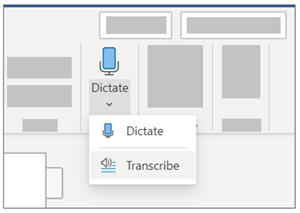
– Pilih Start Recording.

– Jika ini pertama kalinya membuat transkrip, browser akan meminta izin untuk menggunakan mikrofon pengguna. Maka izinkan browser untuk mengakses mikrofon, baik secara langsung melalui pop up dialog yang tampil ataupun melalui pengaturan browser. berikan izin browser untuk menggunakan mikrofon Anda. Mungkin ada dialog yang muncul di browser atau Anda mungkin harus pergi ke pengaturan browser.
– Saat perekaman dimulai akan muncul ikon “Pause” dan juga timestamp untuk menandakan perekaman telah berjalan. Mulailah berbicara atau mendengarkan percakapan orang lain. Pastikan suara yang terekam dapat terdengar jelas.
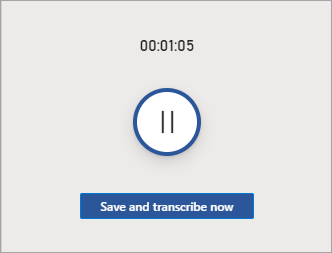
– Biarkan panel Transkripsikan terbuka saat merekam. Untuk menjeda perekaman, klik ikon pause. Untuk melanjutkan klik ikon microfon.
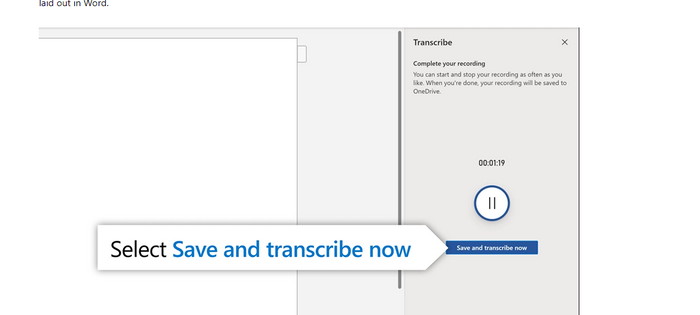
– Setelah selesai, pilih Save and Transcribe Now untuk memulai transkrip audio serta menyimpan file. Pastikan jendela transkrip tidak ditutup saat proses dilakukan. Pengguna bisa beralih ke tab lain untuk melakukan aktivitas lain.
– File yang telah ditranskrip akan tampil dalam bentuk teks dan timestamp. Selain itu file juga akan tersimpan di folder Transcribes Files di One Drive.

Baca Juga: BenQ Luncurkan GS2, Proyektor Mini Portable Untuk Hiburan Lengkap Keluarga
Unggah File Audio
Anda dapat mengunggah file audio yang telah direkam sebelumnya dan kemudian mentranskripsikan rekamannya. Namun untuk fitur ini, pengguna dibatasi dengan waktu lima jam per bulan untuk durasi rekaman yang diunggah.
Langkah-langkahnya adalah sebagai berikut:
– Langkah pertama mentranskrip Audio ke teks yaitu Pastikan Anda masuk ke Microsoft 365, menggunakan Microsoft Edge atau Chrome baru
– Lalu masuk ke menu Home > Dictate dropdown > Transcribe.
– Pilih Upload audio. Pilih file audio dari jendela pemilh file. Transkrip saat ini mendukung format .wav, .mp4, .m4a, .mp3.
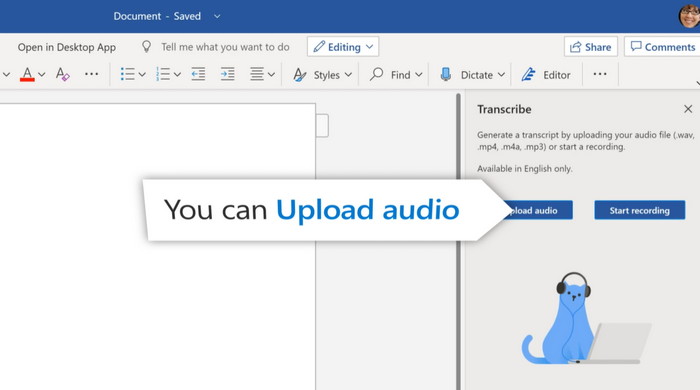
– Aplikasi akan segera memulai transkrip audio. Waktu transkrip bergantung dengan durasi dari file audio serta kecepatan internet.
– File yang telah ditranskrip akan tampil dalam bentuk teks dan timestamp. Selain itu file juga akan tersimpan di folder Transcribes Files di One Drive.
Baca Juga: Analis: Microsoft Flight Simulator Akan Dorong Penjualan Hardware PC
Transkripsi mungkin memakan waktu cukup lama tergantung pada kecepatan internet Anda, hingga kira-kira panjang file audio.
Untuk saat ini sayangnya fitur ini baru tersedia untuk bahasa Inggris (US/UK). belum ada informasi kapan Microsoft menambahkan bahasa lain untuk fitur transkrip di Microsoft 365 ini. Untuk informasi lebih detail, bisa diakses melalui website Microsoft .
More Articles