Tips Bermain DOTA 2 dengan Intel HD Graphics

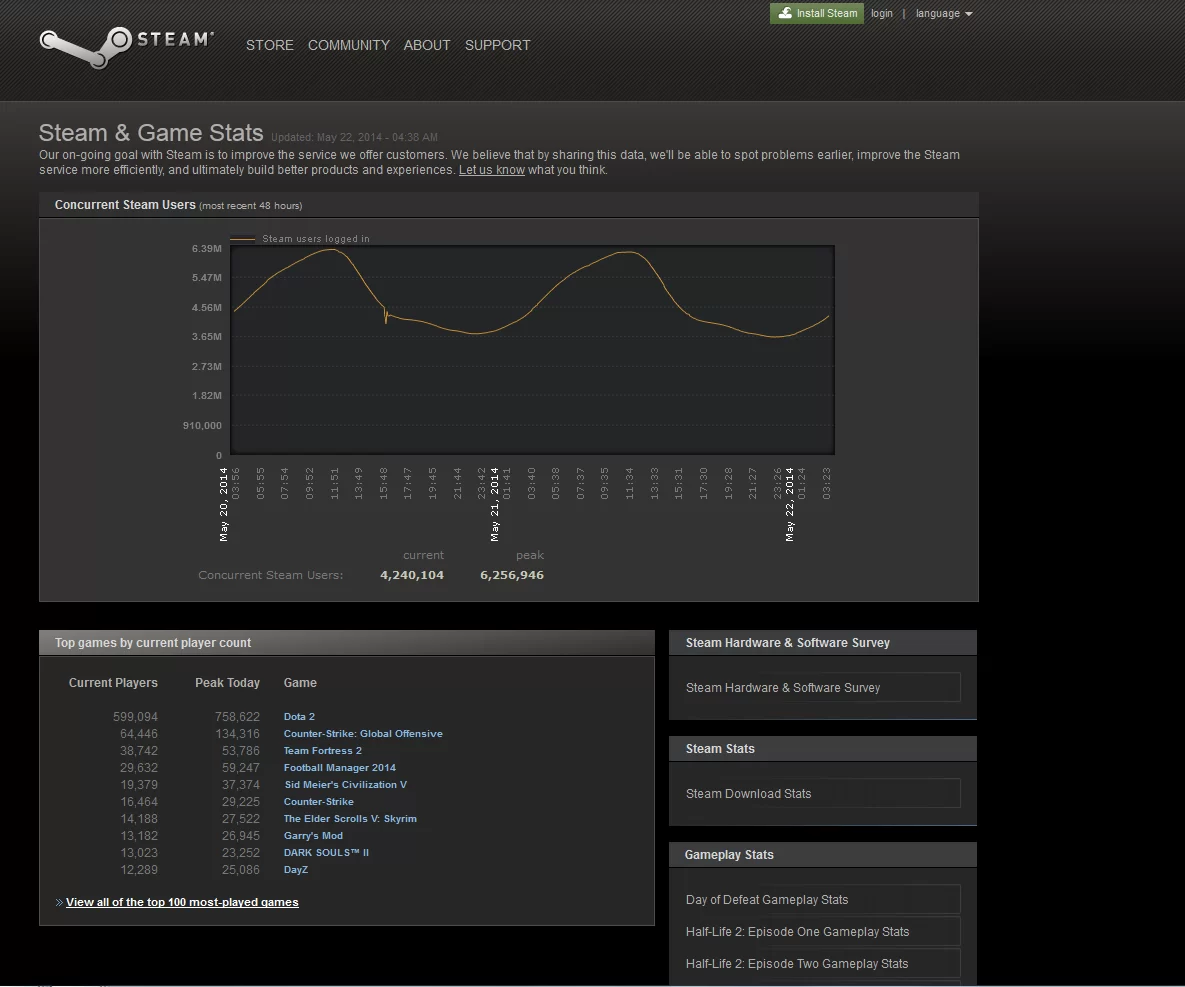
DOTA 2 merupakan salah satu game online dengan popularitas tinggi saat ini. Dengan popularitas yang semakin meningkat serta maraknya e-sports yang diadakan khususnya untuk DOTA 2 sendiri, hal itu memang sangat rasional. Steam sendiri sebagai digital marketplace yang menyediakan DOTA 2 sebagai game “free to play” mencatat DOTA 2 sebagai game nomor 1 yang sering dimainkan oleh para user-nya.
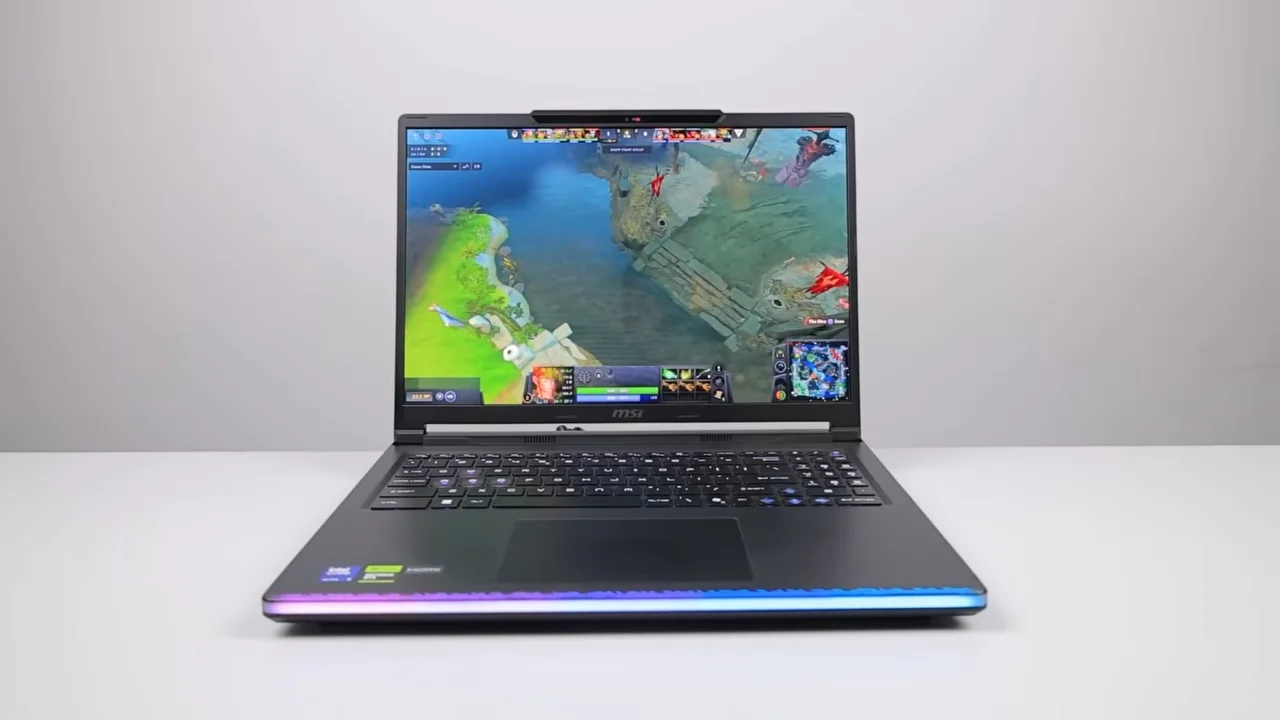
Berbeda dengan DotA pada masa lalu, DOTA 2 sendiri mempunyai grafis yang jauh lebih baik. Efek negatif yang ditimbulkan oleh peningkatan grafis tersebut adalah semakin tingginya standar “minimum requirement” yang dibutuhkan untuk bermain. Kami pernah mendengar keluhan dari gamer yang tidak dapat menjalankan game tersebut dengan mulus pada solusi grafis terintegrasi khususnya Intel HD Graphics.
Menurut pengamatan kami, berbagai pengguna solusi Intel HD Graphics kadang akan mengalami masalah ‘framerate drop’ saat opsi Vsync diaktifkan. (ada beberapa pengguna yang menginginkan Vsync untuk tetap menyala untuk mencegah tearing pada gambar).
Disini, kami mempunyai tips untuk memainkan DOTA 2 dengan Intel HD Graphics secara lebih nyaman meskipun Vsync tetap dihidupkan.
Berikut adalah spesifikasi PC yang kami gunakan:
Prosesor: Intel Core i5-4430
Graphics Card: Intel HD Graphics 4600
Memory: Team Elite 2 x 2 GB 1600 MHz
Motherboard: MSI H81M-E33
PSU: Corsair CX500 Watt
The Tips!
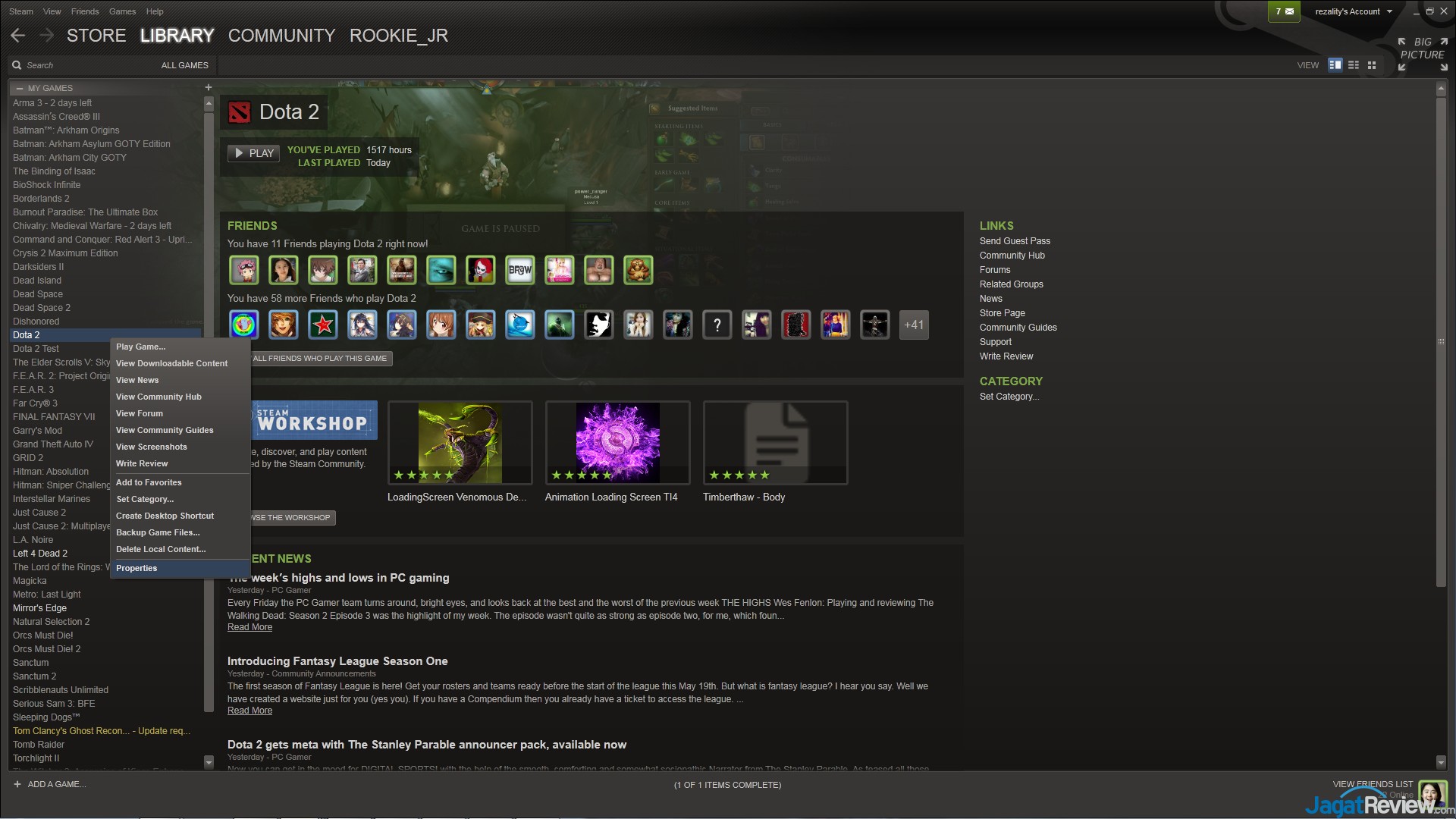
Pertama, bukalah Steam terlebih dahulu. Setelah itu klik kanan pada DOTA 2 dan pilih ” properties”.
Setelah itu klik “launch options” pada tab “general”.
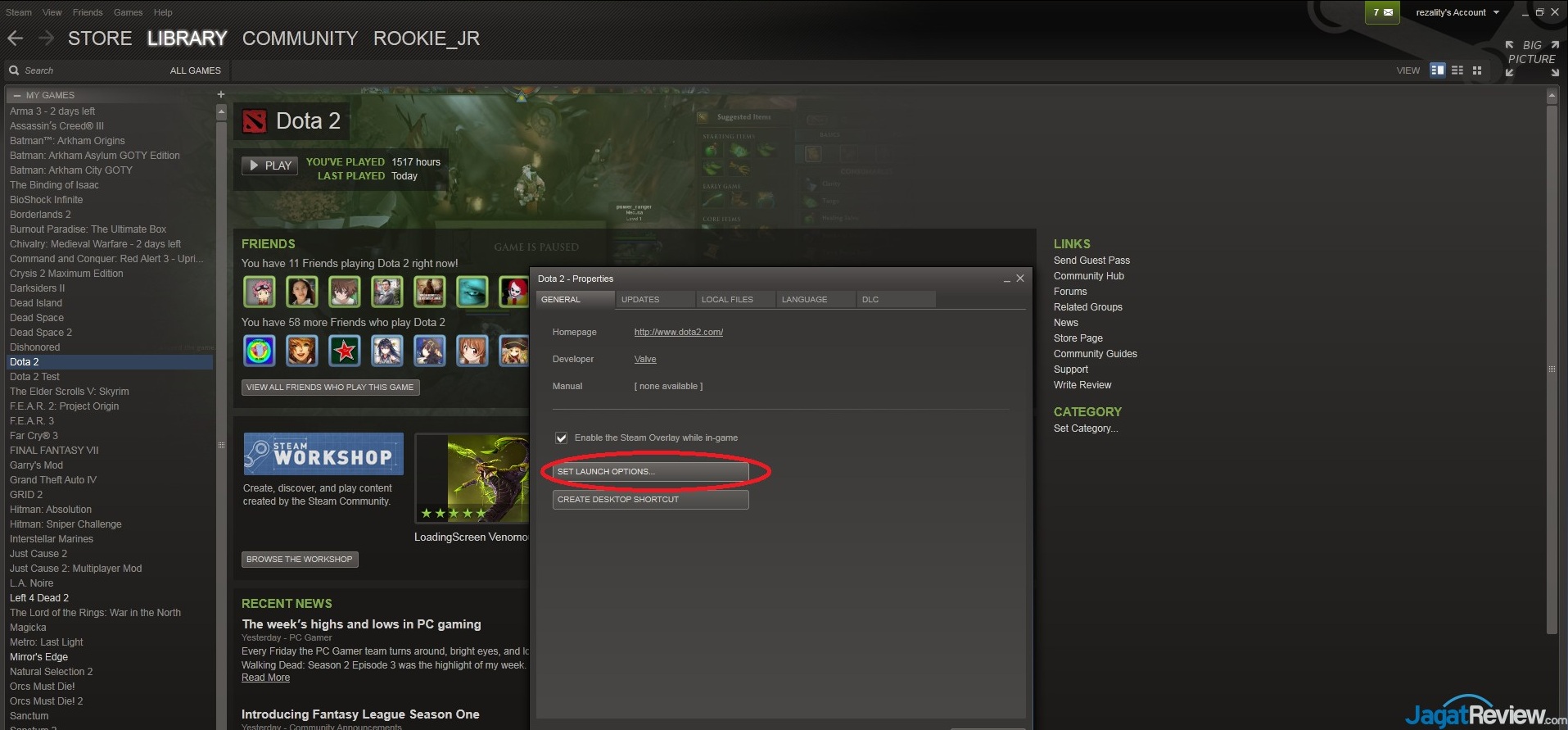
Setelah itu ketik “-high” dan “- console pada kolom “launch options” tersebut. Perintah “-high” berfungsi untuk mengubah prioritas DOTA 2 menjadi high yang akan sedikit berpengaruh pada fps, sedangkan “-console” berfungsi untuk membuka console yang akan kita gunakan untuk memasukkan perintah di dalam game.

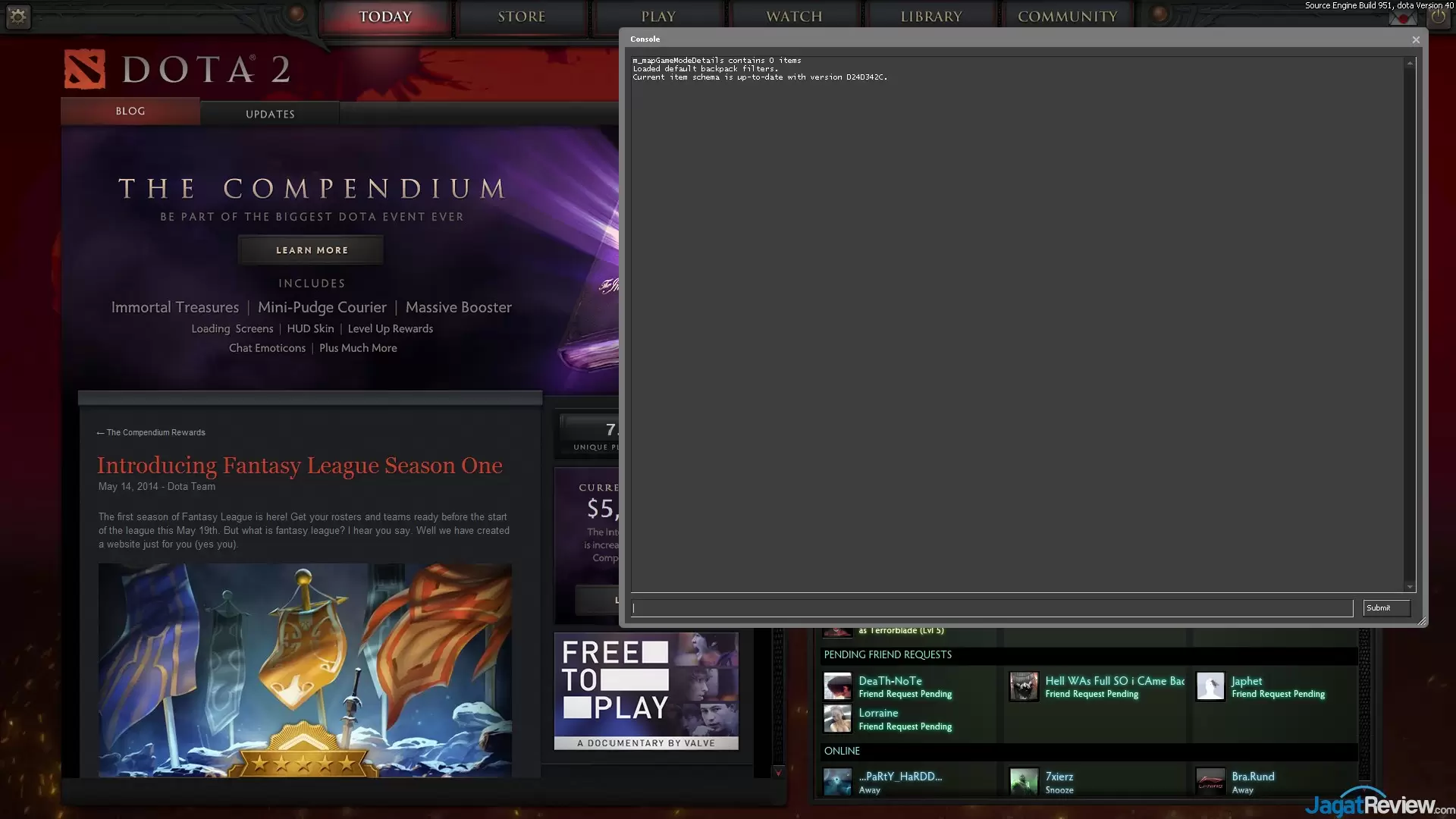
Setelah itu masuklah ke dalam game DOTA 2. Di awal, Anda akan menemukan console tersebut menutupi dashboard utama DOTA 2.
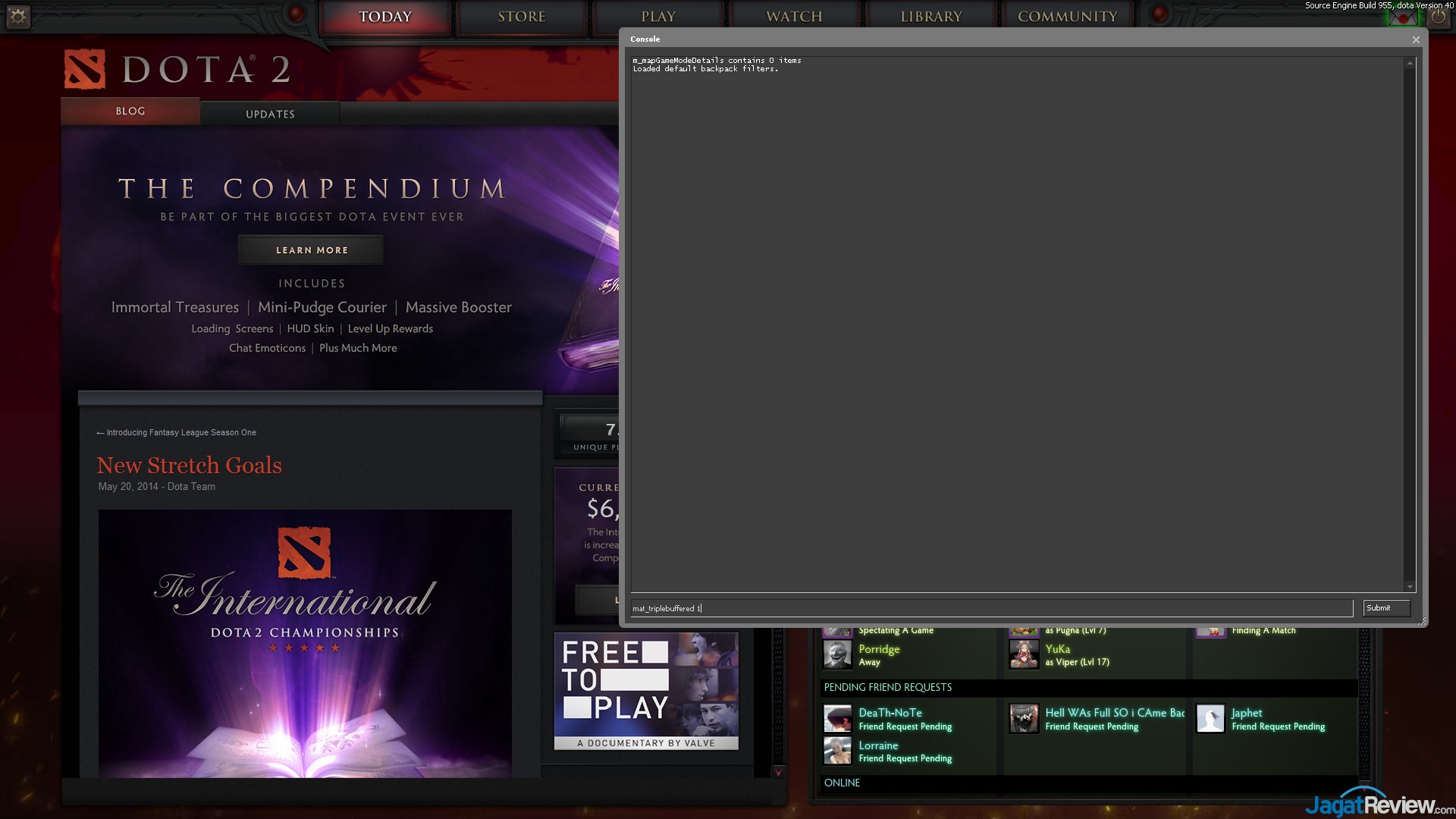
Setelah itu masukkan perintah “mat_triplebuffered 1 “, perintah ini berguna untuk ‘memaksa’ pengaktifan metoda triple-buffering pada game tersebut. Disini, saat menjalankan DOTA 2 pada IGP Intel HD Graphics tanpa menggunakan perintah tersebut, kadang kita akan mengalami fps yang tidak stabil dan rendah saat Vsync dinyalakan. Berdasarkan pengujian yang kami lakukan, mengaktifkan triple-buffering ini berhasil meminimasi terjadinya frame drop tersebut. Optional: jika dengan mengaktifkan triple-buffering ini anda masih mendapati framerate yang tidak konsisten(kadang kencang kadang lambat), anda bisa mencoba mengetikkan fps_max 60 pada console.
Itulah tips yang bisa kami berikan agar bermain DOTA 2 lebih nyaman saat menggunakan Intel HD Graphics dengan Vsync ON. Penasaran dengan perbedaan performanya? Mari kita lihat dibawah ini
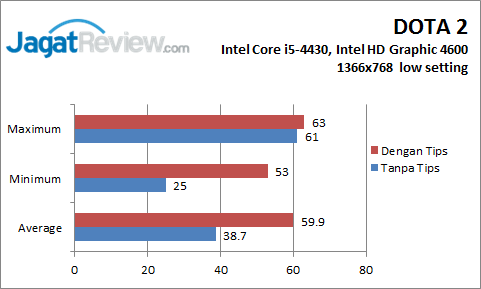
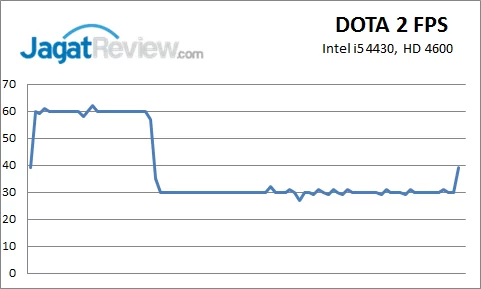

FPS maksimum memang tidak mendapatkan peningkatan yang berarti(wajar,karena Vsync dihidupkan) Namun, saat melihat bar & graph minimum FPS dan average FPS yang kami berikan, terlihat perbedaan yang cukup signifikan saat triple-buffering diaktifkan. Dengan tips ini, performa sistem dengan Intel HD Graphics ketika Vsync dihidupkan akan menjadi lebih baik, dan fps drop yang sangat parah bisa dihindari. Tentunya, peningkatan minimum & average framerate ini akan menghasilkan pengalaman bermain DOTA 2 lebih nyaman.
Sekian tips dari kami, semoga membantu 😉
More Articles