Review Corsair Hydro Series H105: Water Cooling dengan Penampilan Baru Dan Radiator Lebih Tebal

Reading time:
February 26, 2014

Pemasangan ke Sistem

Untuk melakukan pengujian terhadap perangkat ini, tentu saja kami terlebih dahulu harus memasang H105 ke sistem pengujian kami. Berikut ini spesifikasi sistem yang kami gunakan dalam pengujian:

Spesifikasi Sistem

  • Processor:  Core i7-4960X (default: 4.0Ghz, 1.25V; overclocked: 4.5Ghz, 1.4V)
  • Memory: Kingston HyperX DDR3 – 1600 Mhz 2 x 4 GB (XMP)
  • Motherboard: X79 ASUS Rampage IV Black Edition
  • Storage: Kingston HyperX 120 GB
  • Power Supply: Galaxy Hall of Fame 1200W
  • Operating System: Windows 7 Ultimate 64-Bit SP 1
  • Fan Casing: 2 buah fan 120 mm bawaan dari Corsair
  • Thermal Paste: Bawaan dari Corsair

Karena sistem pengujian kami menggunakan platform LGA2011, kami menyiapkan mounting untuk platform tersebut sebelum memasang H105. Berikut ini adalah prosedur pemasangan water cooling kit tersebut:
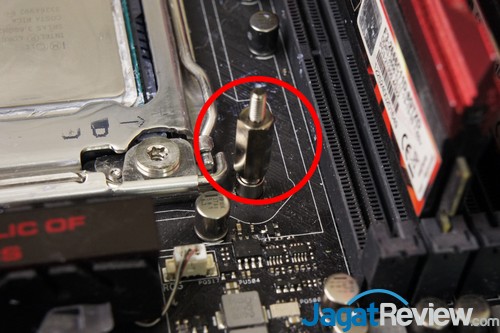
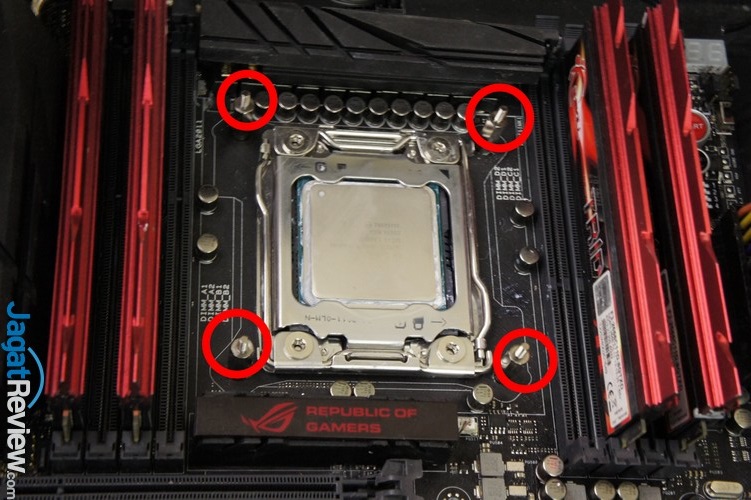
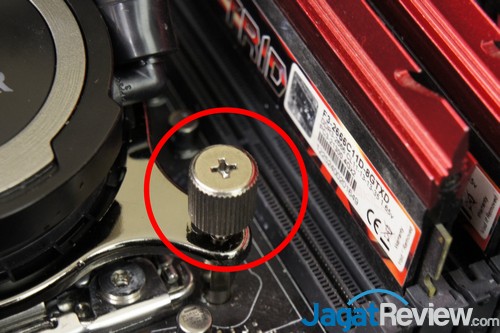
Pasang baut mounting ke dudukan yang telah tersedia di motherboard.
Anda harus memasang total 4 buah baut mounting.
Pasang waterblock kemudian kencangkan dengan menggunakan mur pengunci.
SONY DSC
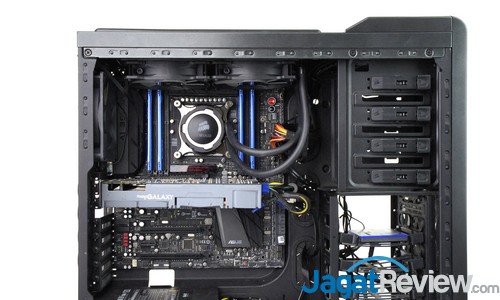
Kami memasang radiator di sisi atas casing. Untuk kipas, kami menggunakan konfigurasi push sesuai yang disarankan Corsair di buku petunjuk pengguna.
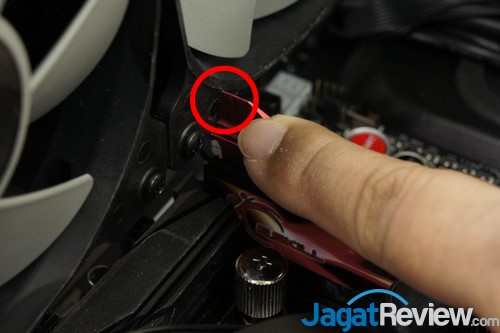
Kami memasang radiator perangkat di sisi atas casing. Karena ukuran radiator yang tebal, kami mendapati RAM yang kami gunakan bersinggungan dengan kipas pendingin radiator.
Karena ukuran radiator yang tebal, kami mendapati RAM ber-heatspreader tinggi akan bersinggungan dengan kipas pendingin radiator.
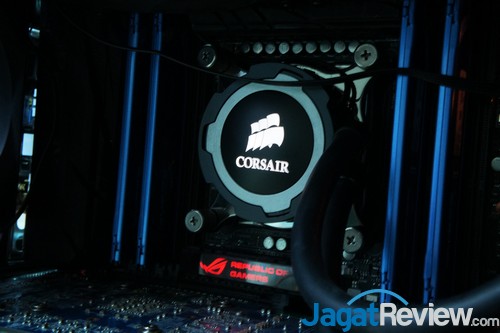
Corsair Hydro Series H105 ketika sistem dinyalakan.

Untuk pengujian ini kami memasang kabel konektor fan langsung ke power supply, agar fan dapat berjalan pada kecepatan maksimal. Dan memasang kabel konektor pompa ke CPU_FAN yang ada di motherboard.

Share
Load Comments

Gadget

October 19, 2025 - 0

Review Infinix GT 30: Smartphone Gaming Padahal Aslinya All-Rounder!

Ini adalah Infinix GT 30! Ya, hape ini adalah versi…
July 10, 2025 - 0

Fossil Hadirkan Dua Jam Tangan Kolaborasi Marvel Fantastic Four

Fossil mengumumkan hadrinya dua jam tangan eksklusif hasil kolaborasi Marvel…
June 18, 2025 - 0

Review “Singkat” Samsung Galaxy S25 Edge: Smartphone Pemicu Pro-Kontra! Sebaik/Seburuk Itu?

Ini hape yang memicu Pro-kontra.  Banyak orang, bahkan kami pun…
June 17, 2025 - 0

Review Amazfit Active 2 Square: Smartwatch “Kotak” yang Klasik, Canggih, dan Baterai Awet!

Kalian sedang cari smartwatch bentuk kotak yang canggih, baterai irit,…

Laptop

April 29, 2026 - 0

Review Axioo Pongo 755 AMD: Sama Kencangnya, Sama Komplitnya, Lebih Murah Harganya

Bodi Form Factor Clamshell atau Laptop Klasik Material Metal untuk…
April 27, 2026 - 0

Review Acer Predator Helios 16 AI: Laptop Gaming 16″ Paling “Monster” dari Acer!

Bodi Acer Predator Helios 16 AI Nah untuk desain, ini…
April 26, 2026 - 0

Review ASUS ROG Strix G16 (G615): Laptop ROG Kelas Atas dengan RTX 5080, Sekencang Apa?

Bodi ASUS ROG Strix G16 (G615) Form Factor Clamshell atau…
April 13, 2026 - 0

Review Axioo Hype AI 5: Racikan Kencang Merk Lokal dengan Intel Core Ultra

Bodi Axioo Hype AI 5 Form Factor Clamshell atau Laptop…

Gaming

May 6, 2026 - 0

Xbox Hentikan Integrasi Asisten AI Copilot di Console Mereka

Pimpinan Xbox secara resmi menghentikan pengembangan asisten berbasis AI Copilot…
May 6, 2026 - 0

Unity Resmi Luncurkan Unity AI Beta Untuk Buat Game via Prompt

Unity resmi memperkenalkan Unity AI Beta, tools berbasis AI yang…
May 6, 2026 - 0

Battlefield 6 Season 3 Bawa Kembali Map Ikonik Golmud Railway

Battlefield 6 resmi rilis trailer baru untuk Season 3 dengan…
May 6, 2026 - 0

ARC Raiders Mulai Terapkan Regional Pricing

Embark Studios resmi menerapkan regional pricing untuk ARC Raiders mulai…