Cara Mengembalikan File Dihapus Permanen dari PC dengan Mudah

Apakah mungkin untuk mengembalikan file yang dihapus secara permanen?
Tentu, sangat mungkin untuk mengembalikan file yang bahkan telah dihapus secara permanen. File Anda tidak hilang selamanya meskipun setelah Anda menghapusnya secara permanen atau mengosongkan Recycle Bin. Hanya jika data tidak tertimpa, Anda selalu memiliki kesempatan untuk mendapatkan file penting Anda kembali. Berikut adalah beberapa metode efektif yang membantu Anda mengambil kembali file yang dihapus secara permanen di PC Anda. Baca terus untuk mendapatkan solusi yang Anda butuhkan:
Perbaikan 1. Mengambil Kembali File yang Dihapus Secara Permanen dari PC dengan Software Pemulihan Data
Anda bisa menggunakan alat bawaan Windows untuk mengembalikan file yang hilang, tetapi itu memerlukan Anda memiliki cadangan agar Anda bisa memulihkan file Anda. Jika Anda tidak memiliki kebiasaan mencadangkan file secara teratur, cara paling efektif untuk mengembalikan file Anda adalah dengan menggunakan software pemulihan data:
EaseUS Data Recovery Wizard adalah salah satu alat pemulihan data terbaik yang memiliki tingkat keberhasilan yang tinggi. Berikut adalah beberapa fitur yang membedakan alat ini dari yang lain:
- Mengembalikan file, dokumen, foto, audio, musik, dan email yang hilang atau terhapus secara efektif
- Mengembalikan file yang dihapus dari hard drive, recycle bin yang dikosongkan, kartu memori, flash drive, kamera digital, dan camcorder
- Mendukung pemulihan data untuk penghapusan mendadak, format, kerusakan hard drive, serangan virus, dan kerusakan sistem di berbagai situasi
Sekarang, Anda dapat membaca langkah-langkah berikut untuk mengembalikan file yang dihapus secara permanen di PC Anda:
Langkah 1. Pilih lokasi dan mulai pemindaian
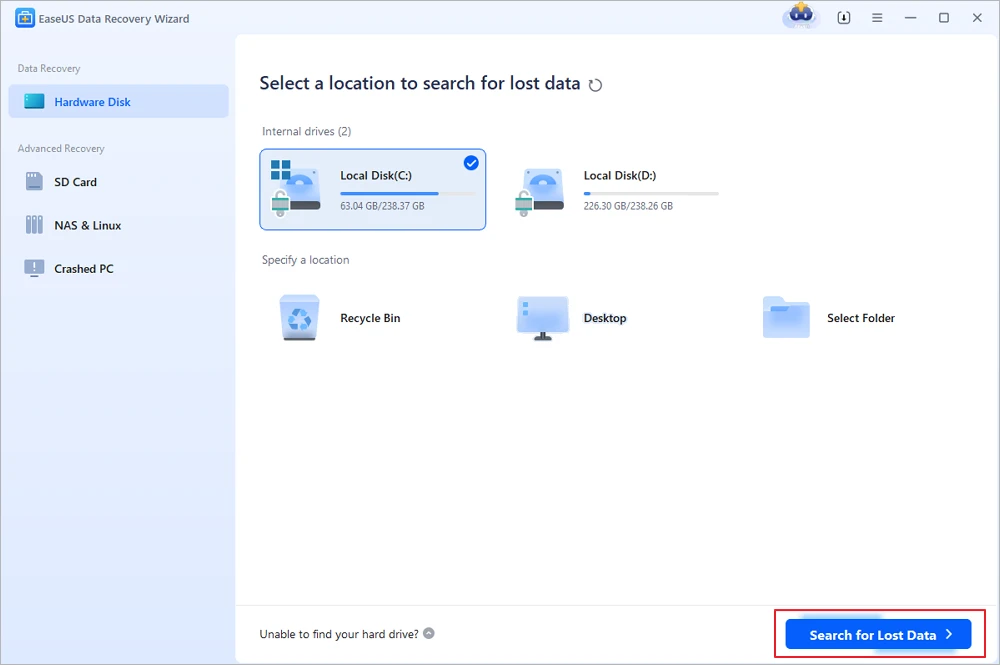
Luncurkan EaseUS Data Recovery Wizard, arahkan ke partisi/drive tempat file yang dihapus disimpan. Klik “Cari Data yang Hilang” untuk menemukan file yang hilang.
Langkah 2. Pilih file yang ingin dipulihkan
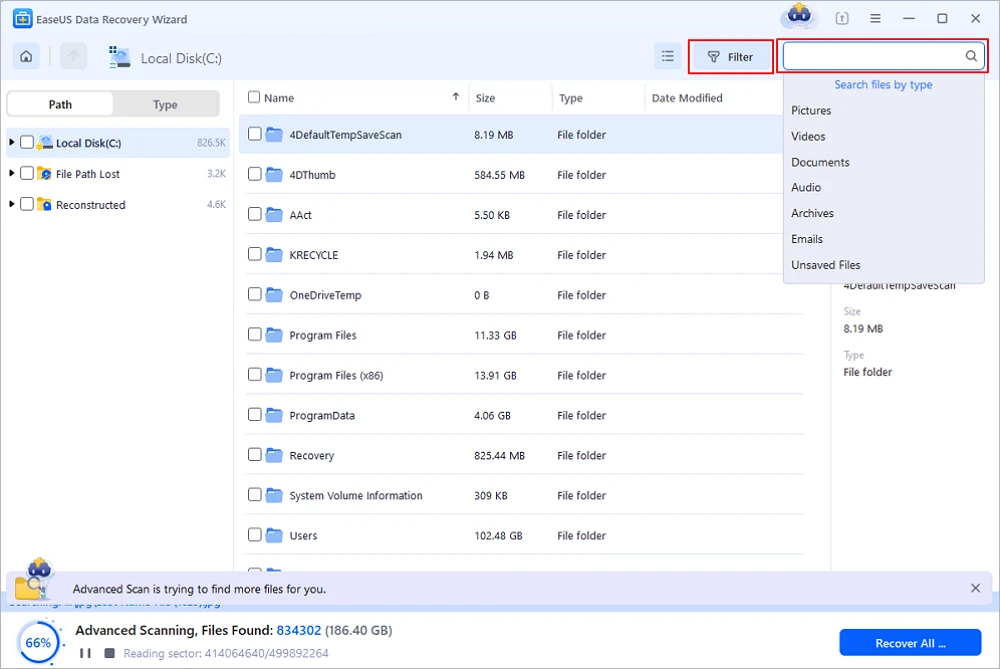
Setelah pemindaian selesai, pilih file yang dihapus yang ingin Anda pulihkan. Anda dapat mengklik filter untuk menampilkan hanya jenis file yang Anda inginkan. Jika Anda ingat nama file, Anda juga bisa mencarinya di kotak pencarian, yang merupakan cara tercepat untuk menemukan file yang diinginkan.
Langkah 3. Pratinjau dan pulihkan file yang dihapus
Pratinjau file yang dapat dipulihkan. Kemudian, pilih file yang ingin Anda pulihkan dan klik “Pulihkan” untuk menyimpan file di lokasi penyimpanan baru daripada di disk tempat data sebelumnya hilang. Anda dapat memilih penyimpanan cloud, seperti OneDrive, Google Drive, dll., dan klik “Simpan” untuk menyimpan file yang telah dipulihkan.

Metode 2. Mengembalikan File yang Dihapus Secara Permanen dari Recycle Bin
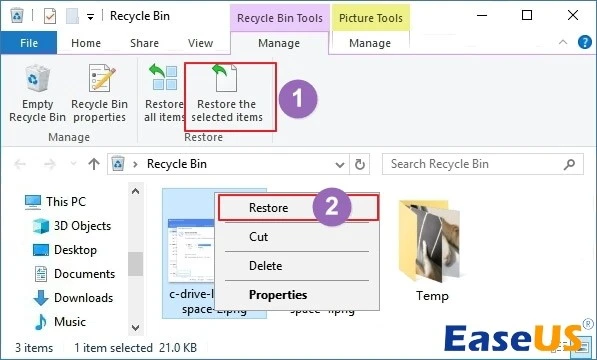
Metode pertama yang dapat Anda coba adalah mengembalikan file yang dihapus dari Recycle Bin Anda. Berikut adalah cara mengembalikan file yang dihapus di Windows 10 di PC atau laptop:
Langkah 1. Buka Recycle Bin dengan mengklik kanan ikon di desktop Anda.
Langkah 2. Pilih “Buka” dari menu untuk melihat file yang dihapus.
Langkah 3. Centang kotak di sebelah kiri nama file yang ingin Anda pulihkan.
Langkah 4. Klik kanan pada file yang dipilih dan pilih “Pulihkan” untuk mengembalikan file ke lokasi aslinya di Windows 10.
Perbaikan 3. Mengembalikan File yang Dihapus Secara Permanen di PC dari Versi Sebelumnya
Anda juga dapat menggunakan File History untuk mendapatkan kembali file Anda, tetapi metodenya berbeda tergantung pada sistem yang Anda gunakan saat ini:
Untuk pengguna Windows 11/10/8.1/8:
Langkah 1. Buka menu Start.
Langkah 2. Ketik “restore files” dan tekan Enter di keyboard Anda.
Langkah 3. Cari folder tempat file yang dihapus disimpan.
Langkah 4. Pilih tombol “Restore” di tengah untuk mengembalikan file Windows 10 ke lokasi aslinya.
Untuk pengguna Windows 7 dan sistem operasi lebih lama:
Metode ini mungkin berhasil atau tidak, tetapi Anda bisa mencobanya untuk melihat apakah membantu Anda mengembalikan file yang dihapus secara permanen di Windows 7 dan sebelumnya.
Langkah 1. Buat file atau folder baru di desktop dan beri nama yang sama dengan file atau folder yang dihapus.
Langkah 2. Klik kanan pada file atau folder baru dan pilih “Restore previous versions”. Windows akan mencari dan mencantumkan versi sebelumnya dari file atau folder dengan nama ini beserta tanggal terkaitnya.
Kesimpulan
Jika Anda telah mengaktifkan File Backup atau Windows Backup sebelum kehilangan file, metode pemulihan file tersebut harus menjadi pilihan pertama Anda untuk mengembalikan file yang dihapus secara permanen. Jika Anda tidak memiliki cadangan, jangan panik; Anda masih bisa mengembalikan file Anda.
Ada banyak alat pemulihan data di pasar untuk membantu Anda, dan jika Anda tidak tahu harus mulai dari mana, mulailah dengan EaseUS Data Recovery Wizard.
More Articles