Trik Mudah Mengambil Gambar dari Dokumen Word

Author
Cerira
Reading time:
December 5, 2011

Mungkin Anda pernah mengalami kejadian ini dalam pekerjaan sehari-hari, Anda harus mengambil gambar yang telah disisipkan langsung dalam sebuah dokumen Microsoft Word! Mungkin Anda terpaksa melakukan tersebut karena si pengirim file gambar tidak disertakan secara terpisah. Cara paling umum yang paling sering dilakukan adalah dengan meng-copy gambar tersebut ke aplikasi Paint atau image editor lainnya, lalu save gambar tersebut dalam sebuah file baru. Jika gambar-gambar yang disisipkan di Word tersebut tidak terlalu banyak, sebenarnya menggunakan cara ini tidak terlalu bermasalah. Tetapi, bagaimana jika gambar yang disisipkan sangat banyak? Cara ini akan membuat kita repot dan memperlambat pekerjaan.

Tidak ingin menggunakan cara tersebut? Berikut ini trik yang paling mudah untuk mengambil gambar-gambar yang telah disisipkan di dalam dokumen word tersebut, yaitu dengan cara men-save as dokumen word tersebut sebagai “web page”.

Di bawah ini adalah langkah-langkah mudahnya:

1. Siapkan dokumen Word yang gambar-gambarnya akan diambil.

11

2. Klik icon Microsoft Office di kiri atas dan pilih Save As (Microsoft Word 2007 & 2010) atau “File > Save As” (Microsoft Word 2003).

2

3. Pada bagian save as type, gantilah tipe file menjadi Web Page, seperti gambar di bawah ini.

3

4. Tentukan folder untuk menyimpan data tersebut, tentukan nama file, lalu pilih Save.

5. Bukalah folder tempat menyimpan data tadi. Di dalamnya akan terdapat 1 file HTML dari dokumen yang kita save tadi dan subfolder directory elemen-elemen yang ada di dalamnya.

4a

Gambar-gambar yang akan kita ambil otomatis sudah berada di subfolder yang berisi elemen-elemen tersebut!

4

Selamat mencoba rekan-rekan se-Jagat.

Share
Load Comments

Gadget

October 19, 2025 - 0

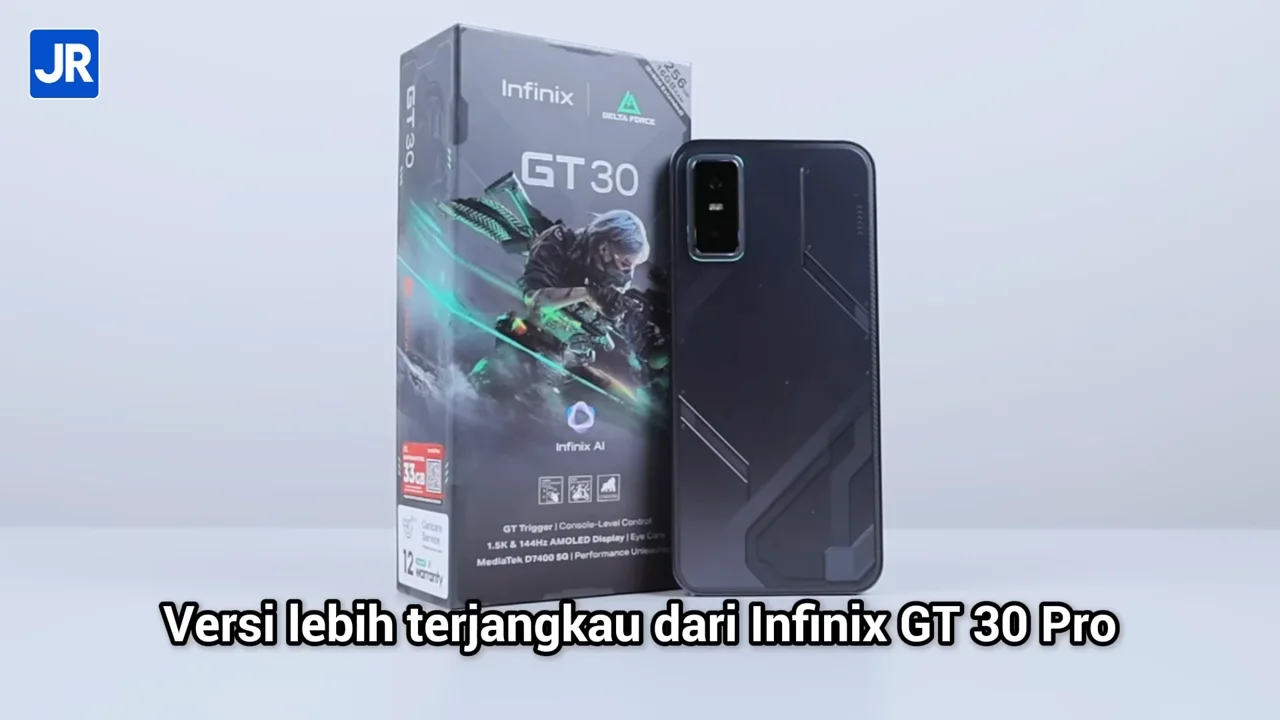
Review Infinix GT 30: Smartphone Gaming Padahal Aslinya All-Rounder!

Ini adalah Infinix GT 30! Ya, hape ini adalah versi…
July 10, 2025 - 0

Fossil Hadirkan Dua Jam Tangan Kolaborasi Marvel Fantastic Four

Fossil mengumumkan hadrinya dua jam tangan eksklusif hasil kolaborasi Marvel…
June 18, 2025 - 0

Review “Singkat” Samsung Galaxy S25 Edge: Smartphone Pemicu Pro-Kontra! Sebaik/Seburuk Itu?

Ini hape yang memicu Pro-kontra.  Banyak orang, bahkan kami pun…
June 17, 2025 - 0

Review Amazfit Active 2 Square: Smartwatch “Kotak” yang Klasik, Canggih, dan Baterai Awet!

Kalian sedang cari smartwatch bentuk kotak yang canggih, baterai irit,…

Laptop

July 8, 2026 - 0

Review ASUS Vivobook S14 OLED (S5406SAL): Baterai Awet, Bodi Ringkas, Multitasking Lancar

Nyari laptop yang baterainya tahan seharian? Kalian harus tonton pembahasan…
July 7, 2026 - 0

2 Tahun Laptop Snapdragon: Makin Kencang atau Makin Mengecewakan?

Eh, kalian sadar tidak? Laptop Snapdragon X Series itu udah…
July 6, 2026 - 0

Review Acer Swift Go 14 AI Pro Edition: Ringan, Ringkas, Baterai Awet dan Bisa Gaming?

Laptop se-tipis, se-ringan dan se-cantik ini bisa main game Triple-A?…
July 4, 2026 - 0

Laptop Windows RAM Cuma 8 GB? Bisa Buat Apa? feat. Infinix XBOOK 15

Harga RAM naik tinggi banget dan sepertinya susah turun dalam…

Gaming

July 8, 2026 - 0

Nintendo Ubah Desain Switch 2 di Eropa Mulai Musim Panas 2026

Nintendo akan menghadirkan Switch 2 versi baru di Eropa mulai…
July 8, 2026 - 0

Xbox Akui Game Pass Tak Tumbuh Sesuai Harapan

Pimpinan tertinggi Xbox menyebut pertumbuhan layanan Game Pass tidak memenuhi…
July 8, 2026 - 0

Nintendo Diprediksi Jadi Benteng Terakhir Game Fisik di Industri Console

Analis memprediksi Nintendo akan menjadi produsen console terakhir yang mempertahankan…
July 8, 2026 - 0

Sony Buka Peluang Naikkan Harga PlayStation Plus Lagi

Sony mungkin akan menaikkan harga PlayStation Plus lagi di masa…